Neuanlage eines Akquisitionsprojektes
Zur Neuanlage eines Akquisitionsprojektes wählen Sie MARIProject > Akquisitionsprojekt / Kalkulation > Akquisitionsprojekt-Neuanlageassistent. Im Anschluss wird folgender Dialog geöffnet:
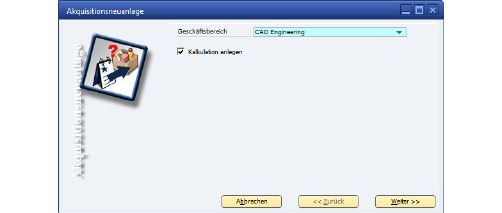
Abbildung: Assistent zur Neuanlage eines Akquisitionsprojektes
Geschäftsbereich
Wie ein reguläres Projekt, so muss auch ein Akquisitionsprojekt einem Geschäftsbereich zugeordnet werden. Dazu steht die Auswahlliste zur Verfügung.
Kalkulation anlegen
Wenn Sie gleichzeitig eine Kalkulation für das Akquisitionsprojekt anlegen möchten, markieren Sie bitte das Kontrollkästchen.
Mit Weiter gelangen Sie zur nächsten Seite des Assistenten.
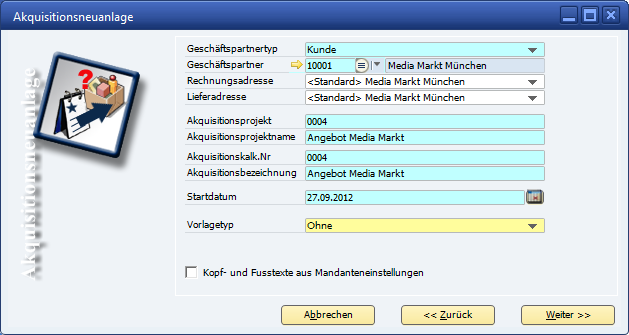
Abbildung: Akquisition - Neuanlageassistent Seite 1
Geschäftspartnertyp
-
Kunde: als Kunde gekennzeichneter Geschäftspartner aus dem ERP-System (SAP Business One)
-
Interessent: als Lead gekennzeichneter Geschäftspartner aus dem ERP-System (SAP Business One)
Geschäftspartner
Wählen Sie aus dem Mandanten des betreffenden Geschäftsbereiches über <Strg+F> den vorhandenen oder zukünftigen Kunden aus.
Rechnungsadresse
Hier wird die in SAP Business One definierte Rechnungsadresse angezeigt.
Lieferadresse
Hier wird die in SAP Business One definierte Lieferadresse angezeigt.
Akquisitionsprojekt
In diesem Feld bestimmen Sie die Nummer des Akquisitionsprojektes. Geben Sie ein Asterisk-Zeichen * ein, um die nächste freie Nummer automatisch vom System ermitteln zu lassen.
Akquisitionsprojektname
In diesem Feld wird der Name für das Akquisitionsprojekt eingetragen.
Akquisitionskalk.Nr
Hier wird automatisch die Akquisitionsprojektnummer vorbelegt, Sie können aber auch eine eigene Nummer für die Akquisitionskalkulation vergeben.
Akquisitionsbezeichnung
In diesem Feld wird die Bezeichnung bzw. der Matchcode der Akquisitionskalkulation (mit maximal 50 Zeichen) eingetragen.
Startdatum
MARIProject schlägt automatisch das aktuelle Tagesdatum vor. Sie können das Datum nur ändern, da dieses Feld ein Pflichtfeld ist.
Vorlagetyp
Zur Neuanlage eines Akquisitionsprojektes können bereits vorhandene Informationen aus einer Vorlage übernommen werden. Es stehen drei Arten von Vorlagen zur Verfügung:
-
Ohne: Die Anlage erfolgt ohne Verwendung einer Vorlage
-
Projekt: Es werden alle Informationen eines bereits existierenden Projektes übernommen.
-
Projektvorlagen: Wie bei der Projektneuanlage besteht auch hier die Möglichkeit, eine ausschließlich für diesen Zweck definierte Projektvorlage zu verwenden.
-
Akquisitionsprojekt: Wurde bereits ein ähnliches Angebot erstellt, so können die Informationen des jeweiligen Akquisitionsprojektes übernommen werden.
Kopf- und Fußtexte aus Mandanteneinstellungen
Wenn Sie die Kopf- und Fußtexte der Mandanteneinstellungen auch für Akquisitionsprojekte verwenden möchten, markieren Sie dieses Kontrollkästchen. Siehe (& S. 3-87).
Mit Weiter gelangen Sie zur nächsten Seite des Assistenten.
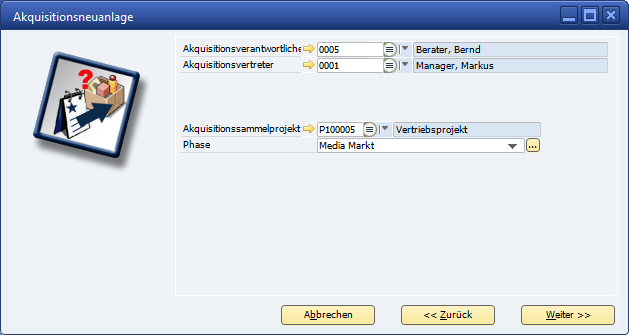
Abbildung: Akquisitionsprojekt - Neuanlageassistent Seite 2, wenn Kopf- und Fußtexte aus der Mandanteneinstellung übernommen werden.
Akquisitionsverantwortlicher/Akquisitionsvertreter
Jedem Akquisitionsprojekt kann ein Verantwortlicher und dessen Stellvertreter zugeordnet werden. Wählen Sie über <Strg+F> die gewünschten Mitarbeiter aus.
Akquisitionssammelprojekt
Zur Erfassung der Aufwendungen, die im Rahmen der Akquisition anfallen, wird ein eigens dafür definiertes, übergeordnetes internes Projekt verwendet. Das Akquisitionsprojekt selbst kann noch nicht für die Arbeitszeiterfassung verwendet werden. Das Akquisitionssammelprojekt ist in der Regel ein internes Projekt, welches nur Kosten erzeugt. Wählen Sie über <Strg+F> ein Akquisitionssammelprojekt aus.
Phase
Bei umfangreichen Vorbereitungsarbeiten kann es sinnvoll sein, innerhalb des übergeordneten Akquisitionssammelprojektes eine eigene Phase für das neue Akquisitionsprojekt anzulegen. Die Anlage kann über folgende Schaltfläche erfolgen:

Abbildung: Neue Phase für Akquisitionssammelprojekt anlegen
Sie gelangen automatisch in den Phasenstamm des betreffenden Akquisitionssammelprojektes:
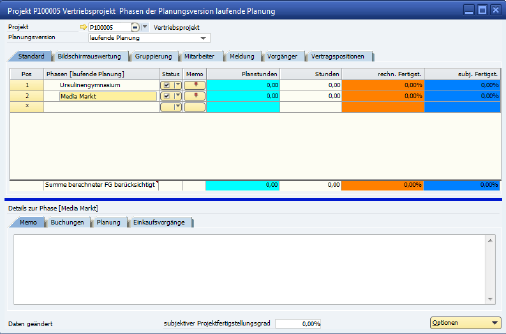
Abbildung: Gliederung des Akquisitionssammelprojektes in Phasen, die den verschiedenen zugeordneten Akquisitionsprojekten entsprechen
Tragen Sie hier in die nächste freie Zeile die Bezeichnung für die neue Phase des Akquisitionssammelprojektes ein oder fügen Sie die Zeile für die neue Phase mit Hilfe des Kontextmenüs an beliebiger Stelle ein. Alle Eingaben werden automatisch gespeichert, sobald Sie die Maske über das Navigationssymbol Schließen verlassen und zum Neuanlageassistenten zurückkehren.
Mit Weiter gelangen Sie zur nächsten Seite des Assistenten.
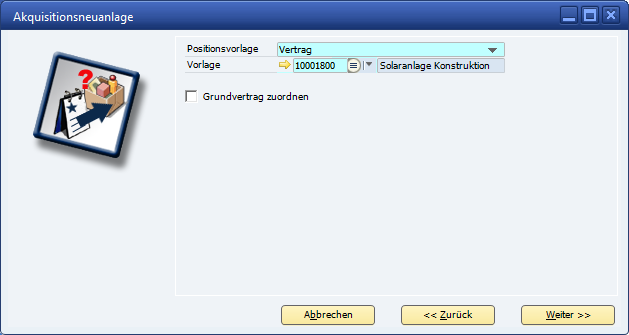
Positionsvorlage
Wählen Sie die Positionsvorlage aus:
-
Ohne: Es wird keine Kopie von einem bestehenden Vertrag oder einer bestehenden Kalkulation angefertigt.
-
Vertrag: Die Positionen werden von einem bestehenden Kundenvertrag übernommen.
-
Akquisitionskalkulation: Die Positionen werden von einer bestehenden Kalkulation übernommen.
Vorlage
Wenn Sie als Positionsvorlage Vertrag oder Akquisitionskalkulation gewählt haben, suchen Sie eine Vorlage aus.
Grundvertrag zuordnen
Es besteht zudem die Möglichkeit, eine Kalkulation zu einem bereits bestehenden Grundvertrag anzulegen. Aktivieren Sie dazu das entsprechende Kontrollkästchen und wählen Sie dann über <Strg+F> den gewünschten Grundvertrag aus.
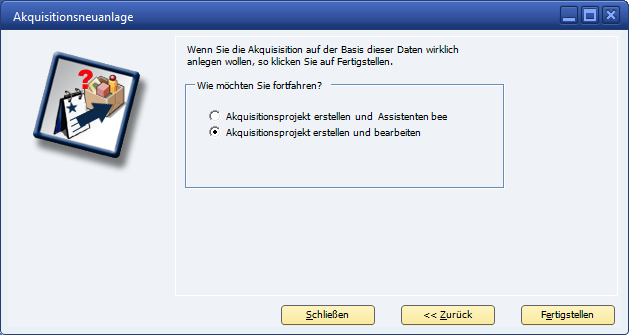
Mit Weiter gelangen Sie auf die letzte Seite des Assistenten, wo Sie zwei Optionen haben:
Akquisitionsprojekt erstellen und Assistenten beenden
Es wird ein Akquisitionsprojekt erstellt und der Assistent wird beendet.
Akquisitionsprojekt erstellen und bearbeiten
Es wird ein Akquisitionsprojekt erstellt und Sie gelangen automatisch in den Akquisitionsprojektstamm, wo das Projekt bearbeiten werden kann.
Nach Eingabe aller Informationen zur Neuanlage eines Akquisitionsprojektes klicken Sie auf die Schaltfläche Fertigstellen.
Wenn Sie auf die Schaltfläche Schließen klicken, werden alle Eingaben verworfen.
MARIProject legt in der Datenbank nun automatisch zwei einander entsprechende Objekte an:
-
Ein Akquisitionsprojekt: Wählen Sie MARIProject > Stammdaten > Projekte > Akquisitionsprojekte, um Akquisitionsprojekte einzusehen und zu bearbeiten.
-
Eine Kalkulation: Wählen Sie MARIProject > Akquisitionsprojekt / Kalkulation > Akquisitionskalkulationsstamm, um eine Kalkulation einzusehen und zu bearbeiten.
Sobald Sie den Assistenten zur Neuanlage eines Akquisitionsprojektes durch Klick auf die Schaltfläche Fertigstellen beenden, wird automatisch die entsprechende Kalkulation angezeigt (& S. 10-9).