E-Mail Benachrichtigungen auf Abfragen
Um den internen Workflow zu organisieren, kann auch das automatische Versenden von selbst erstellten SQL-Abfragen verwendet werden. Über den MARI Service können ständig wiederholende Abfragen erstellt werden.
Siehe Anlegen eines Jobs (& S. 84-4) und Service: E-Mail Benachrichtigungen auf Abfragen (& S. 84-20).
In diesem Kapitel wird ein Beispiel einer Abfrage gewählt, die alle erfassten Stunden des aktuellen Tages zusammenfasst.
Erläuterungen zur Abfrage entnehmen Sie bitte dem Kapitel Datenbankaufbau (& S. 87-1) und dem Beispiel Stundenerfassungsabfrage (& S. 87-19).
Es wird eine Abfrage mit dem Abfragegenerator angelegt.
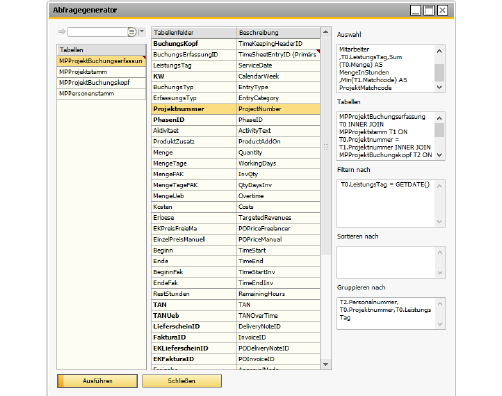
Abbildung: Beispielabfrage im Abfragegenerator
Anfragebeispiel (Deutsche Tabellen):
SELECT T2.Personalnummer, Min(T3.Matchcode) as Mitarbeiter,
T0.LeistungsTag, Sum(T0.Menge) AS MengeInStunden,
MIN(T1.Matchcode) AS ProjektMatchcode
FROM MPProjektBuchungserfassung T0
INNER JOIN MPProjektstamm T1 ON T0.Projektnummer = T1.Projektnummer
INNER JOIN MPProjektBuchungskopf T2 ON T0.BuchungsKopf = T2.BuchungsKopfID
INNER JOIN MPPersonenstamm T3 ON T2.Personalnummer = T3.Personalnummer
WHERE T0.LeistungsTag = CONVERT (date, GETDATE())
GROUP BY T2.Personalnummer, T0.Projektnummer, T0.LeistungsTag
Abfragenbeispiel (Englische Views)
SELECT T2.EmployeeNumber, Min(T3.Matchcode) as Mitarbeiter,
T0.ServiceDate, Sum(T0.Quantity) AS MengeInStunden,
MIN(T1.Matchcode) AS ProjektMatchcode
FROM MARIProjectTimeKeepingLines T0
INNER JOIN MARIProjectMaster T1 ON T0.ProjectNumber = T1.ProjectNumber
INNER JOIN MARIProjectTimeKeepingHeader T2 ON T0.TimeKeepingHeaderID = T2.TimeKeepingHeaderID
INNER JOIN MARIEmployeeMaster T3 ON T2.EmployeeNumber = T2.EmployeeNumber
WHERE T0.ServiceDate = CONVERT (date, GETDATE())
GROUP BY T2.EmployeeNumber, T0.ProjectNumber, T0.ServiceDate
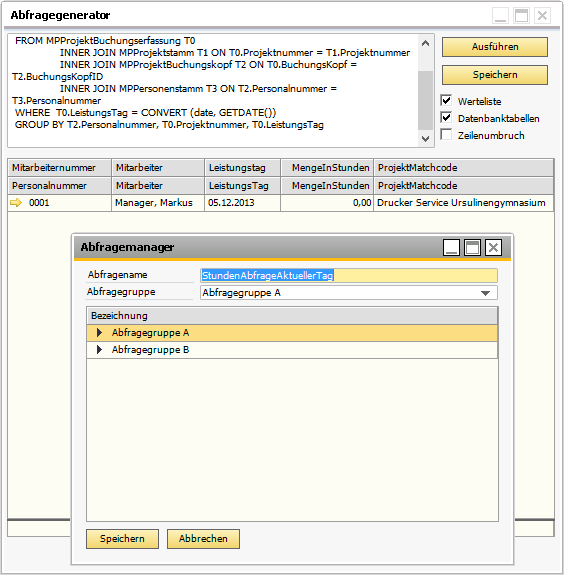
Nach Eingabe der Abfrage muss diese gespeichert werden.
Unter Administration > Service > Service anlegen legen Sie dann einen Service vom Typ "E-Mail Benachrichtigung" an.
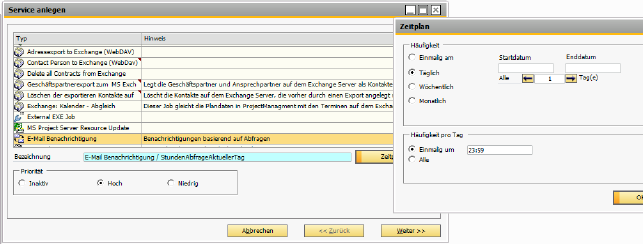
Abbildung: Neuanlage eines Service Jobs mit einem täglichen Zeitplan
Hier im Beispiel wird der Zeitplan auf täglich und die Uhrzeit auf 23:59 gestellt. Da die Abfrage das aktuelle Datum enthält, sollte die Beispielabfrage am Ende des Tages ausgeführt werden.
Auf der folgenden Einstellungsseite wählen Sie die Abfrage und geben den Empfänger ein:
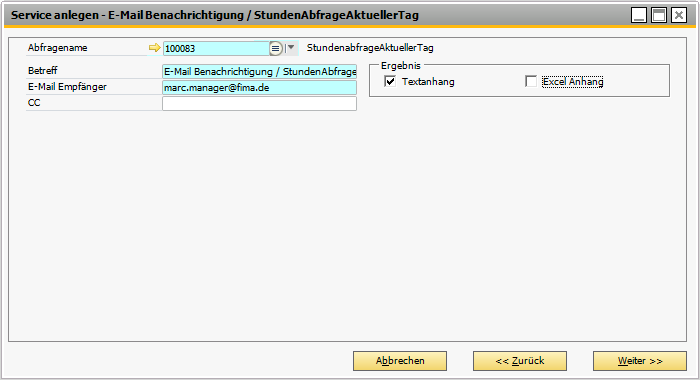
Abbildung: Einstellungsseite für den Service Job - E-Mail Benachrichtigung
Abfrage
Auswahl einer Abfrage aus den gespeicherten Abfragen.
Betreff
Titel der Email
Empfänger
Email-Adresse des Empfängers
CC
Carbon Copy: Kopie
Textanhang
Wird die Option Textanhang gewählt, so wird eine Tabelle in der E-Mail mit den Inhalten der Abfrage erstellt.
Excel-Anhang
Alternativ kann die Ergebnismenge auch als Excel-Datei der E-Mail angehangen werden.
Platzhalter für Abfragen
Wenn die Abfrage Platzhalter enthält, so müssen diese im Service-Job ausgefüllt werden. So ist es möglich, die gleiche Abfrage mit mehreren Jobs und unterschiedlichen Platzhaltern zu versehen.
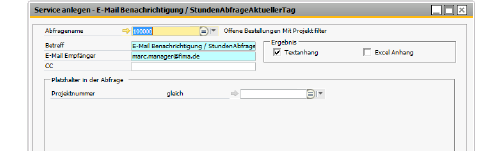
Abbildung: Einstellungsseite für den Service-Job - E-Mail Benachrichtigung: Beispiel mit Platzhaltern
Auf der nächsten Seite des Assistenten kann noch ein Text über den Daten in den "Body" der Mail eingetragen werden.
Die Abfrage wird anschließend von MARI Service täglich zur gegebenen Uhrzeit ausgeführt. Liefert die Abfrage keine Werte, dann wird auch keine E-Mail geschickt.
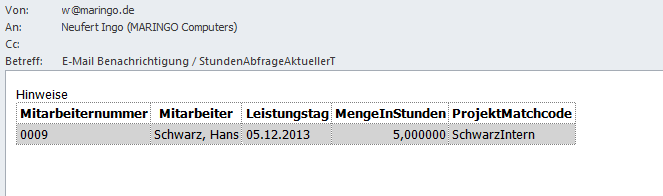
Abbildung: E-Mail mit dem Tabelleninhalt in einer Tabellendarstellung