Assistent zur Änderung einer Artikelnummer
Der Assistent ändert eine Artikelnummer im Einkaufsvorgang und im Vertrag, wenn noch keine Transaktionen durchgeführt wurden. Siehe auch (& S. 8-47).
Wählen Sie im Register Positionen des Vertragsstammes den entsprechenden Artikel aus. Klicken Sie mit der rechten Maustaste auf den Artikel, um das Kontextmenü zu öffnen und wählen Sie die Option Artikel im Vertrag und Einkaufsvorgang ändern. Wahlweise können Sie auch das Register Verträge im Projektstamm öffnen, um von dort in den Vertrag für das betreffende Projekt zu springen.
Der folgende Dialog wird geöffnet:
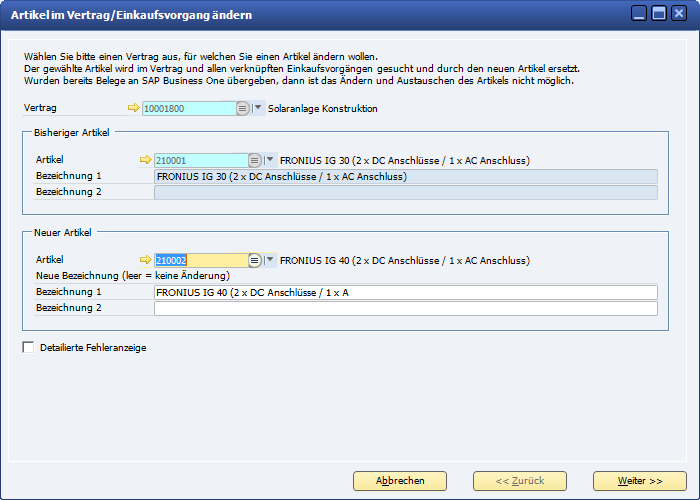
Abbildung 07321: Assistent zur Änderung einer Artikelnummer im Vertrag und Einkaufsvorgang - Seite 1
Vertrag
Dieses Feld ist mit dem entsprechenden Vertrag vorbelegt.
Bisheriger Artikel
Dieses Feld zeigt den bisherigen Artikel mit Bezeichnung.
Neuer Artikel
In diesem Feld geben Sie den neuen Artikel mit Bezeichnung ein. Über die Schaltfläche neben dem Eingabefeld können Sie nach dem entsprechenden Artikel suchen.
Klicken Sie auf <Weiter>, um zur nächsten Seite zu gelangen.
Detaillierte Fehleranzeige
Markieren Sie dieses Kontrollkästchen, um im Falle von Fehlern eine detaillierte Ansicht auf der nächsten Seite anzuzeigen.
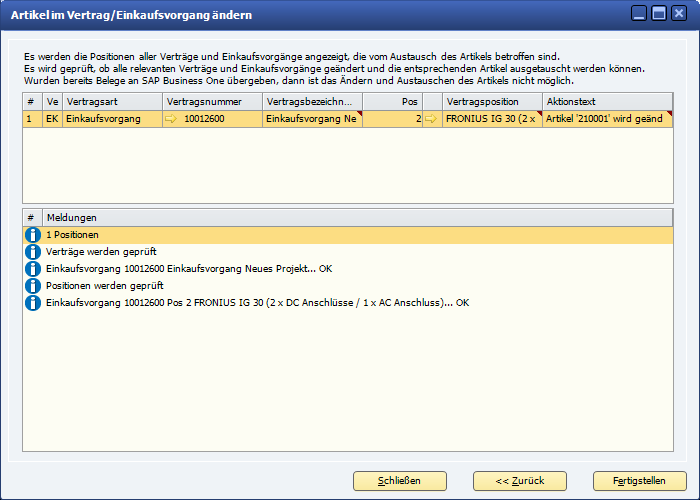
Abbildung 07322: Assistent zur Änderung einer Artikelnummer im Vertrag und Einkaufsvorgang - Seite 2
Jetzt werden alle Positionen und Einkaufsvorgänge angezeigt, die vom Austausch des Artikels betroffen sind. Wurden bereits Belege nach SAP Business One übergeben, so ist das Ändern des Artikels nicht mehr möglich.
Klicken Sie anschließen auf <Fertigstellen>, um den Artikel zu ändern.
Die Verträge und Positionen werden geprüft und der Artikel im Vertrag und Einkaufsvorgang ausgetauscht.
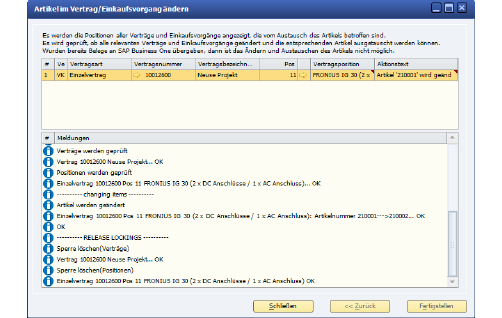
Abbildung 07323: Assistent zur Änderung einer Artikelnummer im Vertrag und Einkaufsvorgang - Fertigstellen