Umbuchungsassistent Reisekostenerlöse
Der Umbuchungsassistent Reisekostenerlöse ändert nur die Reisebuchungen, die für die Abrechnung an den Kunden verwendet werden. Alle Daten, die zur Rückerstattung der Reisekosten verwendet werden, bleiben unverändert.
Sie starten den Umbuchungsassistenten über MARIProject > Interne Abwicklung > Umbuchungsassistent Reisekostenerlöse.
Es werden folgende Umbuchungsaktionen angeboten:
-
Buchungen eines Projektes auf eine andere Phase umbuchen
-
Buchungen eines Projektes auf eine anderes Projekt oder das gleiche Projekt umbuchen
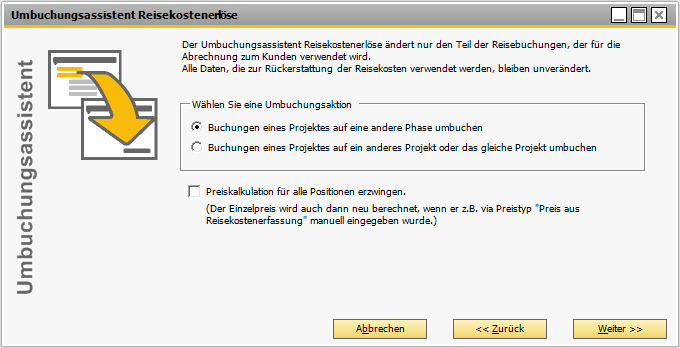
Abbildung 48008: Umbuchungsassistent Reisekostenerlöse
Preiskalkulation für alle Positionen erzwingen
Die Einzelpreise der Positionen werden neu berechnet. Der Einzelpreis wird auch dann neu berechnet, wenn er z.B. via Preistyp "Preis aus Reisekostenerfassung" manuell eingegeben wurde.
Dieses Kapitel beschreibt, wie Buchungen eines Projektes auf eine andere Phase umgebucht werden. Die andere Umbuchungsaktion wird analog gehandhabt.
Auf der nächsten Seite des Umbuchungsassistenten wird das Quellprojekt abgefragt:
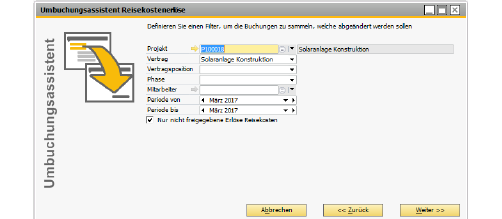
Abbildung 48009: Eingabe des Quellprojektes
Die mit * gekennzeichneten Felder sind Pflichtfelder.
Projekt
Geben Sie das Quellprojekt ein.
Vertrag
Geben Sie den Quellvertrag ein.
Vertragsposition
In diesem Feld können Sie die Vertragsposition angeben.
Phase, Mitarbeiter, Periode von/bis
Es kann nach eigenem Ermessen bestimmt werden, ob die erfassten Erlöse Reisekosten nach Phase, Mitarbeiter oder Periode gefiltert werden sollen.
Nur nicht freigegebene Erlöse Reisekosten
Über das Ausschalten der Option Nur nicht freigegebene Erlöse Reisekosten ist es möglich, auch bereits freigegebene Erlöse Reisekosten umzubuchen, allerdings nur, wenn diese bisher noch nicht an den Kunden abgerechnet wurden.
Klicken Sie auf Weiter, um zur nächsten Seite des Umbuchungsassistenten zu gelangen:
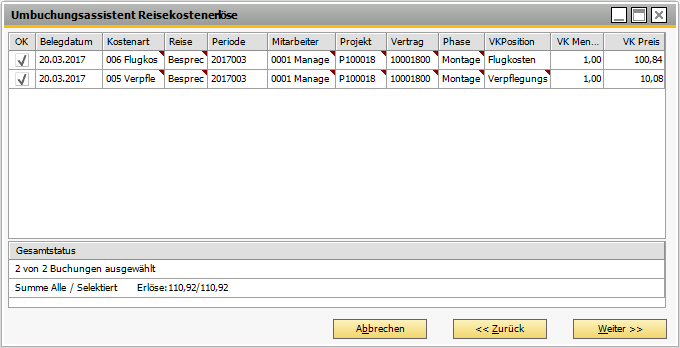
Abbildung 48010: Anzeige der Reisekostenerlöse gemäß ausgewähltem Filter
Falls die Auswahl fehlerhaft war, kann man über die Schaltfläche Zurück zur Filterauswahl zurückschalten.
Einzelne Reisekostenbuchungen können durch Markierung des Kontrollkästchens OK ausgewählt werden.
Klicken Sie auf Weiter, um zur nächsten Seite des Umbuchungsassistenten zu gelangen. Hier wird das Zielprojekt abgefragt:
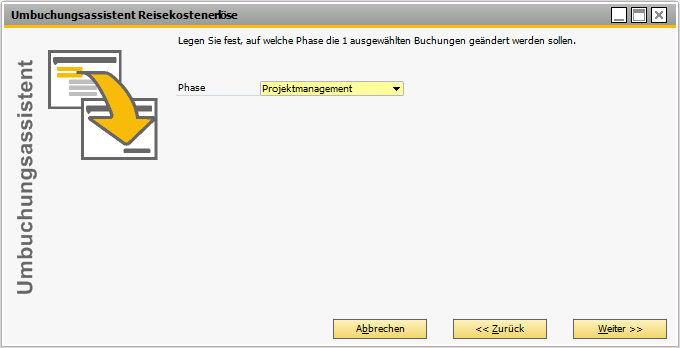
Abbildung 48011: Angabe der Zielphase
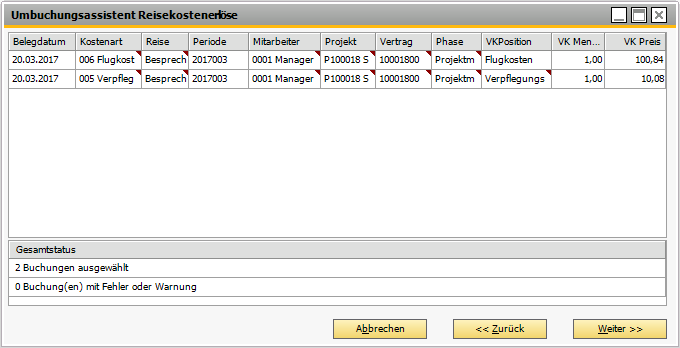
Abbildung 48012: Erlösprüfung
Klicken Sie auf Weiter, um zur nächsten Seite des Umbuchungsassistenten zu gelangen.
Wählen Sie Fertigstellen, um den Umbuchungsvorgang abzuschließen.
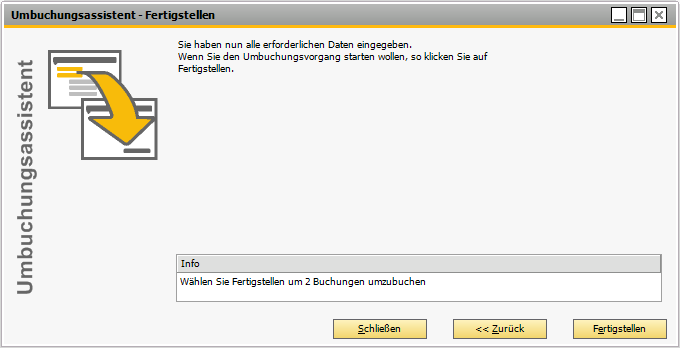
Abbildung 48013: Beenden des Umbuchungsvorgangs
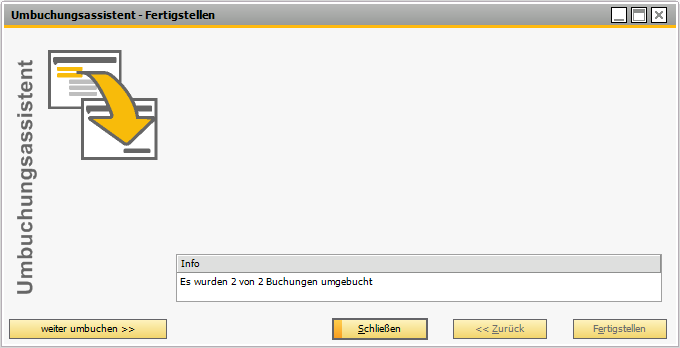
Abbildung: 48014: Umbuchungsassistent - Fertigstellen
 Der Assistent kann auch direkt aus einer Vertragsposition vom Typ "Reisekosten nach Aufwand" oder "Pauschale Reisekosten" geöffnet werden. Siehe auch Vertragsstamm (& S. 7-1).