Druckprozesse
Um den automatischen Versand von Rechnungen zu ermöglichen, werden Druckprozesse benötigt. In diesen Druckprozessen kann für jede Belegart definiert werden, welches Drucklayout und welche E-Mail-Texte verwendet werden sollen.
Der Standarddruckprozess kann je Geschäftsbereich oder Mandant vorbelegt und am Vertrag überschrieben werden.
Definition von Druckprozessen
Unter MARIProject > Grundlagen > Einstellungen Verträge/Einkaufsvorgänge > Druckprozess Verkaufsbelege bzw. Druckprozess Einkaufsbelege können die Prozesse definiert werden.
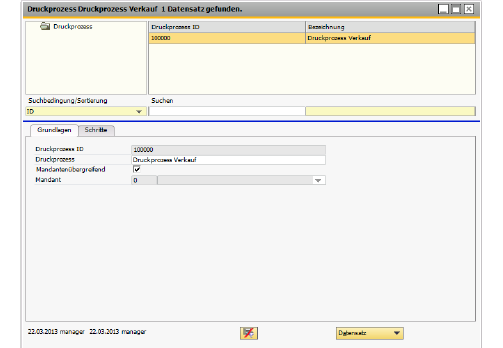
Abbildung: Definition Druckprozess
Über Datensatz > Neu können Sie ein neuen Druckprozess anlegen.
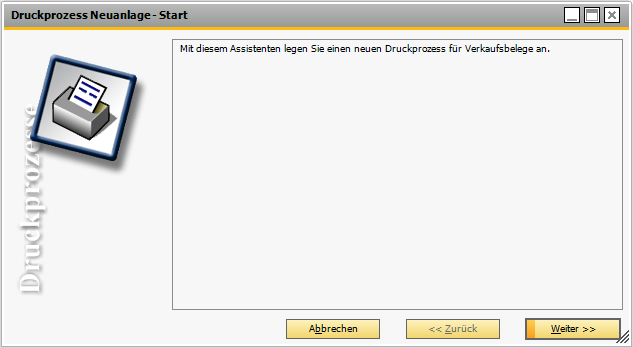
Abbildung: Druckprozess - Start
Nachdem Sie auf Weiter geklickt haben, werden Sie im nächsten Fenster aufgefordert einige Grundlageneinstellungen vorzunehmen.
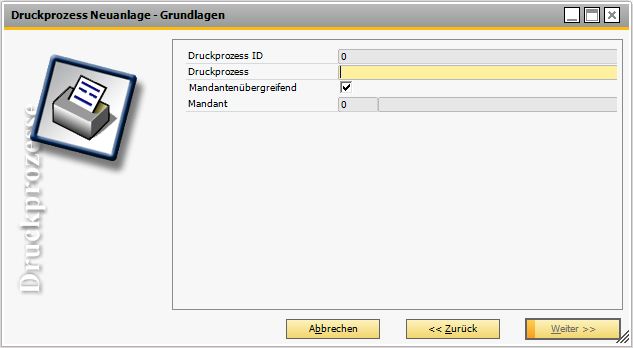
Abbildung: Druckprozess - Grundlagen
Druckprozess ID
Die ID Nummer wird automatisch vergeben und kann nicht geändert werden.
Druckprozess
Geben Sie eine Bezeichnung für den Druckprozess an.
Mandantenübergreifend
Möchten Sie den Druckprozess für alle Mandanten nutzen, setzten Sie in die Checkbox den Haken. Andernfalls kann der Druckprozess mandantenspezifisch belegt werden.
Mandant
Ist der Druckprozess nicht mandantenübergreifend gültig, wählen Sie den Mandanten aus für den der Druckprozess gültig ist.
In letzten Schritt bestimmen Sie noch folgende Einstellungen:
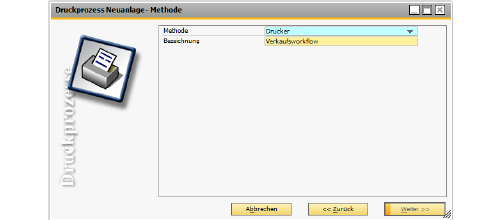
Abbildung: Druckprozess - Methode
Methode
Geben Sie die Methode des Druckprozesses ein:
-
Drucker: Gültigkeit für den Ausdruck
-
E-Mail: Gültigkeit für den Versand per E-Mail
Bezeichnung
Geben Sie eine Bezeichnung für die Methode ein.
Der Druckprozess kann mehrere Schritte beinhalten. Es kann das Verhalten für den E-Mail-Versand und für den Druck eingestellt werden.
Register Schritte - Druck
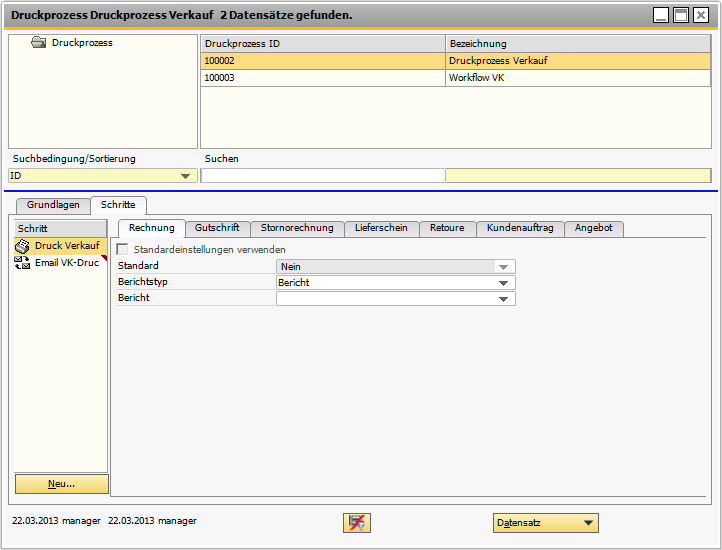
Abbildung: Druckprozess mit geöffnetem Register Schritte - Druck
Standardeinstellungen verwenden
Wurde eine Belegart als Standard definiert, können durch Auswahl dieses Kontrollkästchens alle Einstellungen der Standardeinstellung übernommen werden.
Standard
Bestimmen Sie, ob die Einstellung für die ausgewählte Belegart die Standardeinstellung für alle anderen Belegarten definieren soll.
Berichtstyp
Wählen Sie einen Berichtstyp aus.
Bericht
Sind mehrere Berichte vorhanden, können Sie einen Bericht auswählen.
Register Schritte - E-Mail-Versand
Für den E-Mail-Versand werden die Textdefinition und der Absender festgelegt. In den Druckprozess Einstellungen kann der Standardbeleg definiert werden.
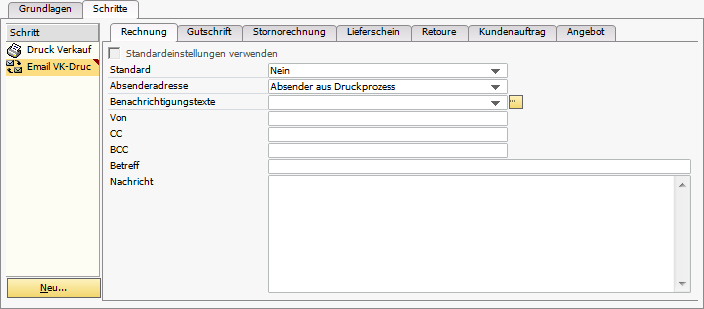
Abbildung: Druckprozess mit geöffnetem Register Schritte - E-Mail-Versand
Standardeinstellungen verwenden
Wurde eine Belegart als Standard definiert, können durch Auswahl dieses Kontrollkästchens alle Einstellungen der Standardeinstellung übernommen werden.
Standard
-
Ja
-
Nein
Absenderadresse
Geben Sie ein, welcher Benutzer als Absender beim Versand einer E-Mail eingetragen wird. Folgende Einstellungen sind möglich:
-
Absender ist Login User: Der MARIProject-Benutzer wird als Absender eingetragen.
-
Absender aus Druckprozess: Bestimmen Sie den Absender im Feld Von.
Benachrichtigungstexte
Wurde ein Benachrichtigungstext angelegt, kann dieser in den Druckprozess mit eingebunden werden.
Von
Geben Sie Ihre E-Mail-Adresse ein.
CC
Geben Sie die E-Mail-Adresse des Adressaten ein.
Betreff
Geben Sie einen Betreff ein.
Nachricht
Geben Sie eine Nachricht für den Adressaten ein.
Grundlageneinstellung Druckprozesse
Unter MARIProject > Grundlagen > Einstellungen > Belegeinstellungen > Standarddruckprozess können die Druckprozesse für Verkaufs- und Einkaufsbelege vorbelegt werden.
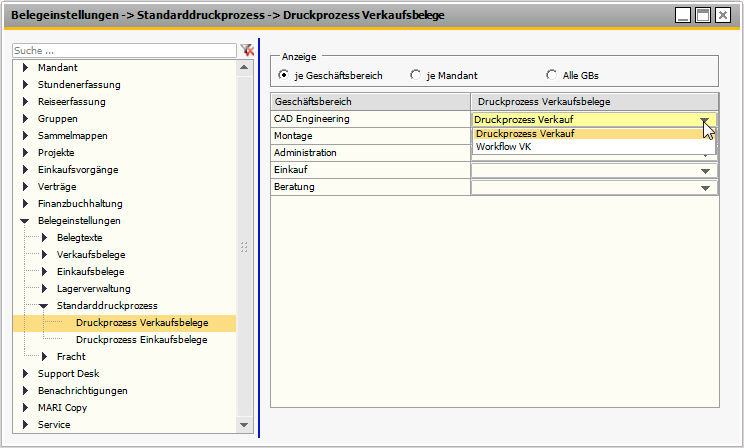
Abbildung: Grundlageneinstellung Druckprozesse
Einstellung am Vertrag
Am jeweiligen Vertrag kann der Prozess individuell im Register Grundlagen eingestellt werden.
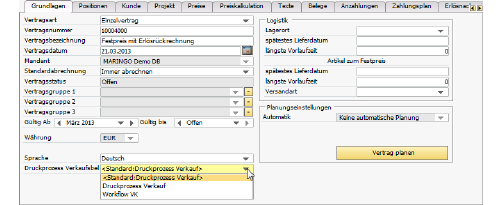
Abbildung: Definition von Druckprozessen im Vertragsstamm
Automatisches Versenden der Rechnungen per E-Mail
Im Abrechnungsassistenten können alle erstellten Rechnungen als E-Mail versendet werden. Voraussetzung ist natürlich, dass am Vertrag ein Kundenansprechpartner hinterlegt ist, der eine E-Mail-Adresse hat.
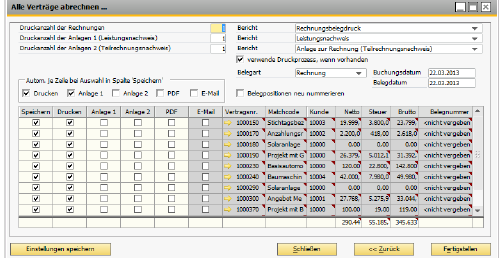
Abbildung: Abrechnungsassistent mit Möglichkeit, Rechnungen per E-Mail zu versenden
Es ist möglich, ein Dokument einfach per E-Mail an einen Kunden zu versenden. Auf Basis der Definition von Druckprozessen ist es möglich, aus der Druckvorschau (z.B bei der Rechnungserstellung), einen Beleg als Anhang an eine Rechnung zu versenden.
Über den Druckprozess wird der Text für die E-Mail und auch der Absender vorgeschlagen. Über entsprechende Platzhalter kann der Text individualisiert werden.
Siehe auch Anlage zur Rechnung (Leistungsnachweis) (& S. 30-33) und Anlage zur Rechnung (Teilrechnungsnachweis) (& S. 30-34).