Terminüberwachung Einkaufsvorgänge
In MARIProject können für einen Artikel mehrere Datumsfelder gepflegt werden:
-
Lieferdatum an der Vertragsposition: Gewünschtes Lieferdatum in der Stückliste (Spalte: Kundenanfrage)
-
Lieferdatum an der Einkaufsvorgangsposition: Gewünschtes Lieferdatum als Sollwert für die Bestellung (Spalte: Gew. Datum Käufer)
-
Lieferdatum an der Bestellung: Bestelllieferdatum, welches mit dem Lieferanten abgestimmt ist (Spalte: Wunschdatum).
-
Lieferdatum an dem Wareneingang: Datum, wann das Material geliefert wurde (Spalte: Letzter WE).
Da zu einem Einkaufsvorgang mehrere Bestellungen bzw. Wareneingänge vorliegen können, wird jeweils das letzte Datum angezeigt.
Ein Assistent ermöglicht zu überwachen, ob Bestellungen rechtzeitig geliefert werden. Gleichzeitig kann der Assistent verwendet werden, um die Vollständigkeit von Subverträgen (Stücklisten) zu prüfen, um zum Beispiel das Fertigprodukt an den Kunden liefern zu können.
Assistent „Terminüberwachung Einkaufsvorgänge“
Der Assistent sammelt die Informationen der einzelnen Einkaufsvorgänge zusammen und zeigt diese in der Gliederung der Subverträge (Stücklisten) an. Dadurch kann leicht kontrolliert werden, ob alle Materialien für die Fertigung rechtzeitig geliefert wurden. Zum Öffnen des Assistenten wählen Sie Einkaufsabwicklung > Terminüberwachung Einkaufsvorgänge:
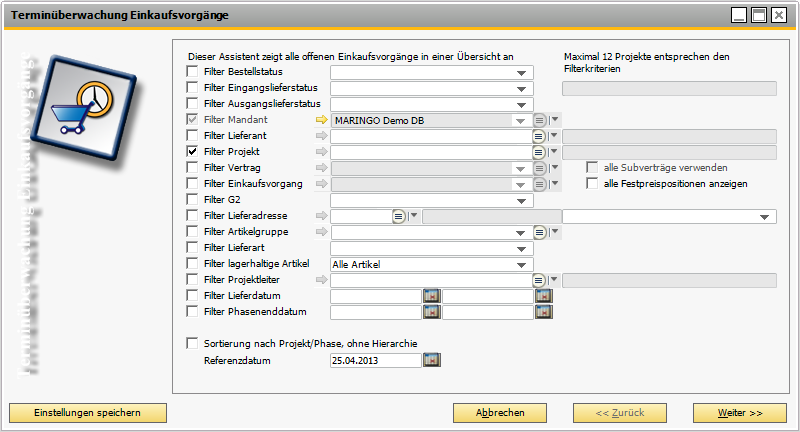
Abbildung 00149: Terminüberwachung Einkaufsvorgänge (Seite 1)
Filtermöglichkeiten
Auf der ersten Seite des Assistenten können umfangreiche Filter angewendet werden.
Filter Bestellstatus
vollständig bestellt, teilweise bestellt, nicht oder teilweise bestellt
Filter Eingangslieferstatus
vollständig erhalten, teilweise erhalten, nicht oder teilweise erhalten
Filter Ausgangslieferstatus
vollständig geliefert, teilweise geliefert, nicht geliefert
Filter Mandant
Filtert die Projekte und Einkaufsvorgänge auf eine Firma.
Filter Lieferant
Filtert auf einen Lieferanten an den Einkaufsvorgängen.
Filter Projekt
Es kann ein oder es können mehrere Projekte ausgewählt werden. (Multiselect)
Filter Vertrag
Wurde genau ein Projekt im Feld „Filter Projekt“ eingegeben, so kann ein Vertrag oder ein Subvertrag gewählt werden.
Filter Einkaufsvorgang
Filtert auf die Einkaufsvorgänge.
Filter Projektgruppe
Filtermöglichkeit auf eine der zehn Projektgruppen. Die Bezeichnung „Projektgruppe“ kann abweichen.
Alle Subverträge verwenden
Wurde ein Vertrag gewählt, so können über diese Option die Subverträge gewählt werden. Übertragen auf das Beispiel aus dem ersten Kapitel, wird durch diese Option bei der Auswahl „Vorderachse“ auch die Stückliste des Reifens komplett ausgewertet.
Alle Festpreispositionen anzeigen
Filtert die Projekte auf Festpreispositionen.
Filter Lieferadresse
Wenn zum Beispiel bei den Bestellungen die Lieferadresse noch nicht feststeht, dann kann dort eine Dummy Adresse eingegeben werden. Nach diesem Geschäftspartner kann gefiltert werden.
Filter Artikelgruppe
Die SAP Business One Artikelgruppen können hier als Filter verwendet werden. (Voraussetzung ist der Filter auf einen Mandanten).
Filter Lieferart
Filtert die Lieferart an der Verkaufsposition (Kein Einkauf, Einkauf, Lagerentnahme, Durch Lieferant)
Filter Lagerhaltige Artikel
Filtert die Projekte auf "Alle Artikel", "Nur lagerhaltige Artikel" oder "Nur nicht lagerhaltige Artikel Artikel".
Filter Projektleiter
Filtert die Projekte über die Projektleiter oder Vertreter
Filter Lieferdatum
Filter auf das Lieferdatum an der Einkaufsvorgangsposition.
Filter Phasenenddatum
Filter auf das Enddatum der jeweils zur Position zugeordneten Phase.
Sortierung nach Projekt/Phase, ohne Hierarchie
Filtert nach Projekt/Phase, ohne Hierarchie
Referenzdatum
Die Fälligkeit der Lieferdaten ist mit einem grafischen Symbol versehen und wird mit dem Referenzdatum angezeigt.
Im oberen rechten Bereich wird die Anzahl der ausgewählten Projekte angezeigt. Der Assistent benötigt zur Berechnung der Statistiken eine Weile und sollte nicht mit zu vielen Projekten geöffnet werden.
Anzeige der Einkaufsvorgangspositionen
Auf der Hauptseite des Assistenten werden die Einkaufsvorgangspositionen gegliedert nach den Verkaufsverträgen und Subverträgen angezeigt. Zusätzlich werden Phaseninformationen, sowie benutzerdefinierte Felder der Einkaufsvorgänge angezeigt.
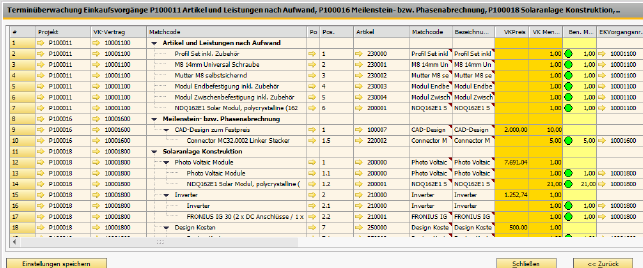
Abbildung 00150: Terminüberwachung Einkaufsvorgänge (Seite 2)
Im linken Bereich der Darstellung sieht man die Stücklistenstruktur und die einzelnen Vertragspositionen. Die dunkelgelbe Menge ist die Menge im Verkaufsvertrag (Bedarf), die hellgelbe Menge die Einkaufsvorgangsmenge (Menge in Beschaffung). Die kleinen Ampelsymbole zeigen jeweils die Abweichung in der Menge an.
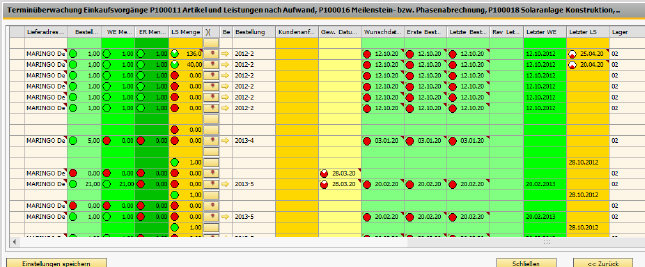
Abbildung 00151: Terminüberwachung Einkaufsvorgänge (Seite 1)
Im mittleren Bereich werden die Liefermengen (Bestellt, geliefert, berechnet) und ein Vergleich zwischen den verschiedenen Lieferdatumsfeldern angezeigt. Das Symbol zeigt bei den Datumsfeldern jeweils eine Abweichung zum Referenztag in einem 14 Tagesrhythmus an (halb rot=14 Tage, dreivierten rot = 28 Tage, ganz rot = 56 Tage). Um die Quellen der unterschiedlichen Lieferdaten unterscheiden zu können, wird eine Hilfe als Tooltip für die jeweilige Spalte angezeigt.
Benutzerdefinierte Felder bearbeiten
Benutzerdefinierte Felder an den Positionen des Einkaufsvorganges können direkt in dem Assistenten bearbeitet werden.