Schritt für Schritt-Installation (Client)
Vorbereitung (optional)
Um den Installationsvorgang zu erleichtern, können Lizenz und Verbindungsinformationen am Installationsort gespeichert werden. Beim Setup werden die Dateien automatisch gelesen. Dann wird nicht mehr nach der Lizenz gefragt.
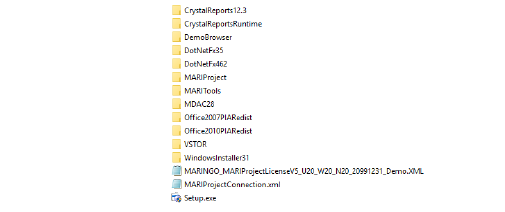
Abbildung 00373: zwei XML-Dateien zusätzlich im Setup-Verzeichnis
Voraussetzungen für die Installation eines Clients
-
Auf dem SQL Server oder auf HANA müssen alle Komponenten von SAP Business One installiert sein (insbesondere der Lizenzservice).
-
Auf dem Client muss SAP Business One installiert sein. Die ebenfalls benötigte SAP Business One DI-API wird seit der Version 2007 automatisch installiert. (MARIProject wird als 32 Bit- und als 64 Bit-Applikation installiert und jeweils passend zur Version von SAP Business One)
-
Bei der Erstinstallation müssen die Zugangsdaten zum SQL Server bekannt sein (zum Beispiel Benutzer "marisa" mit Kennwort). Bei der Installation des ersten Clients werden diese Informationen in die Datei MARIProjectConnection.xml geschrieben, so dass diese nicht erneut eingegeben werden müssen.
-
Es wird die Bezeichnung der SAP Business One-Datenbank/en, die mit MARIProject verknüpft wird/werden, eingegeben.
Bitte starten Sie auf allen Clients die Anwendung Setup.exe im Installationsverzeichnis:
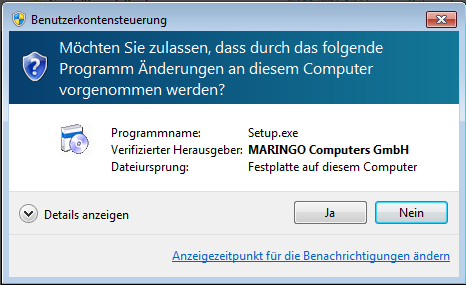
Abbildung 53082: Sicherheitsdialog beim Starten der Setupdatei
Je nach Betriebssystem und eigenen Benutzerrechten, wird als erstes ein Warndialog vom Betriebssystem gezeigt. Anschließend started das Setup-Programm.
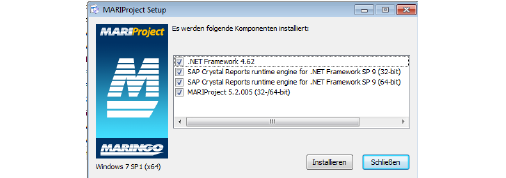
Abbildung 06914: Setup-Startprogramm
Das Installationsprogramm prüft die benötigten Komponenten. Wenn zum Beispiel .NET Framework 4.6.2 noch nicht installiert wurde, so wird diese in der Liste angezeigt und durch die Schaltfläche Installieren gestartet. Die Komponenten werden unter Unterverzeichnis und benötigte Systemkomponenten (& S. 81-5) beschrieben.
Nach den Systemkomponenten werden die Module von MARIProject installiert.
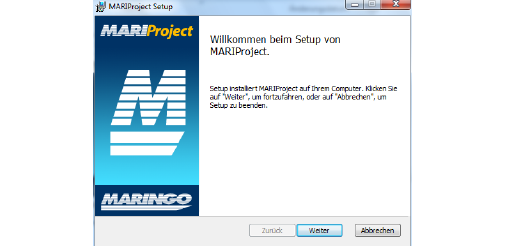
Abbildung 06916
Klicken Sie auf Weiter.
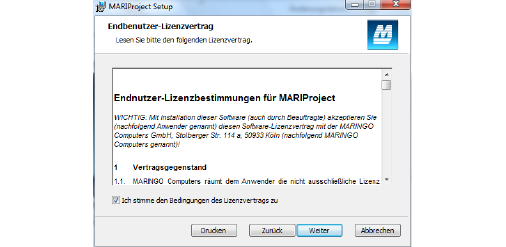
Abbildung 06917
Klicken Sie auf Weiter, wenn Sie mit den Lizenzbestimmungen einverstanden sind.
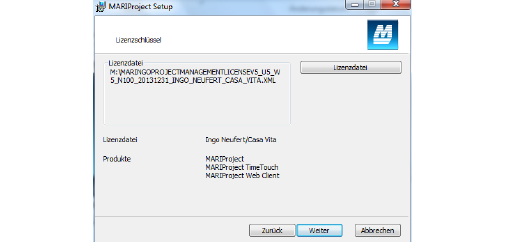
Abbildung 06918
Wählen Sie die MARIProject-Lizenzdatei, die in der Regel per E-Mail an Sie geschickt wurde. Klicken Sie auf Lizenzdatei, um die Datei auszuwählen. Liegt die Datei bereits in dem Setup-Verzeichnis, so wird der Inhalt der Lizenz direkt analysiert.
Klicken Sie auf Weiter. Im folgenden Dialog stehen drei Optionen zu Auswahl:
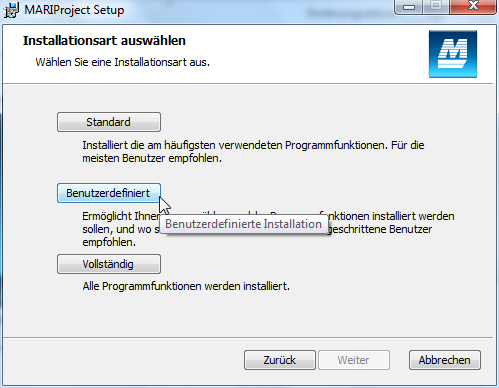
Abbildung 06919: Auswahl der drei Installationsvarianten
Standard
Installation des Hauptprogramms und der Hilfedateien.
Benutzerdefiniert
Auswahl der gewünschten Komponenten
Vollständig
Diese Option macht nur Sinn, wenn zum Beispiel auf einem Laptop alle Komponenten (Client + Server) installiert werden sollen.
Hinweis: Das Setup prüft automatisch, ob ein IIS (Internet Information Server) installiert ist und bietet nur dann die Optionen MARIProject Web Client und Web Service an.
Wählen Sie die Option Benutzerdefiniert. Es erscheint der bereits am Anfang dieses Kapitels vorgestellte Dialog zur Auswahl der Funktionen:
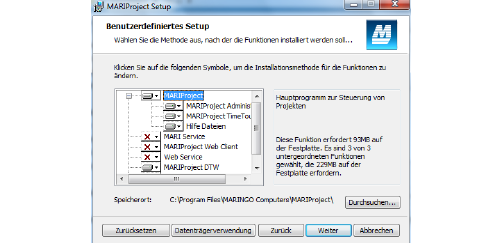
Abbildung 06920: Auswahl der Komponenten
Wählen Sie hier aus folgenden Auswahlmöglichkeiten:
MARIProject
Hauptprogramm (in 32 Bit und 64 Bit)
MARIProjectAdministrator
Administrationsprogramm zur Einrichtung von Datenbanken.
Hilfe-Dateien
Hilfe-Dateien in drei Sprachen (Englisch, Deutsch, Spanisch).
MARIProject Web Client
Serverkomponenten für den Web Client. Diese Option wird nur angeboten, wenn auf dem Rechner der Microsoft Internet Information Server installiert ist.
MARIService
MARI Service darf nur auf einem Server installiert werden. Je MARIProject-Datenbank darf nur ein MARIService installiert werden.
MARIProjectDTW
Die Data Transfer Workbench für MARIProject wird nur angeboten, wenn dies in der Lizenz eingetragen ist.
MARIProject SDK
Das Software Development Kit wird nur angeboten, wenn dies in der Lizenz eingetragen ist.
MARI Outlook AddIn
Die Option MARI Outlook AddIn wird angeboten, wenn auf dem Rechner eine Version von MS Outlook installiert ist.
Nach Klick auf Weiter kann noch der Zielpfad eingestellt werden.
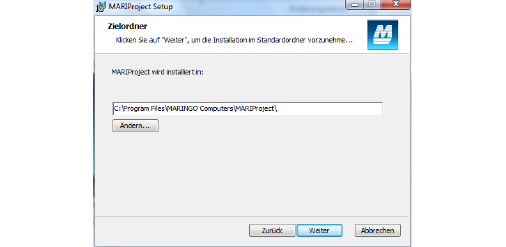
Abbildung 06921: Zielpfad
Hinweis: Wenn Sie keine Schreibrechte auf das Verzeichnis Programme haben, dann wird empfohlen, ein anderes Verzeichnis zu wählen. Zum Beispiel wird SAP in das Verzeichnis C:\SAP installiert. Somit wird ermöglicht, dass Updates automatisch verteilt werden können. Siehe MARI Copy (Client-Verteilung) (& S. 81-29).
Auf der Folgeseite müssen die Datenbankzugriffsinformationen eingegeben werden. Allerdings nur dann, wenn die MARIProjectConnection.xml Datei nicht im Setup-Verzeichnis liegt.
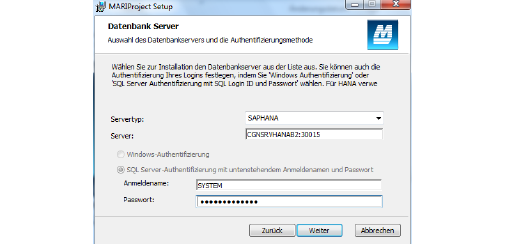
Abbildung 06923: Auswahl der Datenbankanbindung
Servertyp
Es können zwei Servertypen ausgewählt werden:
-
MSSQL: Microsoft SQL Server. Wählen Sie diesen Zugang, wenn Ihre SAP Business One-Datenbanken auf dem SQL Server liegen.
-
SAP HANA: SAP HANA Datenbank Applikations Server: Wählen Sie diesen Typ, wenn Ihre Datenbanken auf HANA liegen.
Server
Geben Sie den Namen des Datenbankservers ein. Bitte verwenden Sie nicht "(local)" oder ".". Eine IP-Adresse funktioniert, wird aber nicht empfohlen.
Für den HANA Server geben Sie bitte nach dem Namen auch den Port an. In der Regel Port 30015. Zwischen Namen und Port stellen Sie einen Doppelpunkt. Zum Beispiel: hanab1:30015.
Zugriffsmethode
MARINGO empfiehlt die SQL-Authentifizierung mit einem eigens für die Anwendung angelegten Benutzer.
Klicken Sie auf Weiter.
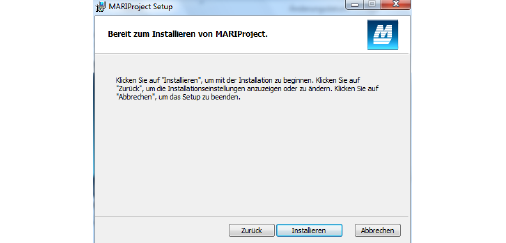
Abbildung 06922: Durchführung der Installation
Durch Klick auf Installieren werden die gewünschten Komponenten installiert.
Nach der Ausführung des Fertigstellungsdialoges des Installationsprogramms wird der Administrator mit Auto Update gestartet.