Installation des MARIProject Demo Browser
Um die Funktionalitäten des Web Client und des Mobile Client zum Beispiel auf Laptops zu präsentieren, wurde der MARIProject Demo Browser entwickelt. Wenn Sie den Demo Browser verwenden, ist es nicht mehr notwendig, den Microsoft Internet Information Server (IIS) auf dem Laptop zu installieren.
Es werden einige Geräte angeboten, die sich vor allem in der Größe des Displays unterscheiden. Einige Apple-Geräte bieten mit dem Retina Display eine doppelte Auflösung, z.B. 1536x2048 statt 768x1024 für das iPad 3. Da die Pixel aber doppelt so dicht sind, entsteht die gleiche Darstellung wie ohne Retina Display.
Folgende Geräte-Auflösungen werden unterstützt:
-
Apple iPhone 3/4: 320x480 Punkte
-
Apple iPhone 5: 640x1136 halbiert=320x568 Punkte
-
Samsung Galaxy S3: 720x1280 halbiert=360x640 Punkte
-
Apple iPad 1/2: 768x1024
-
Das iPad3 hat die doppelte Auflösung, somit halbiert wieder die gleiche.
-
Das Gleiche gilt für das iPad Mini, welches die gleiche Auflösung wie das iPad 1/2 hat.
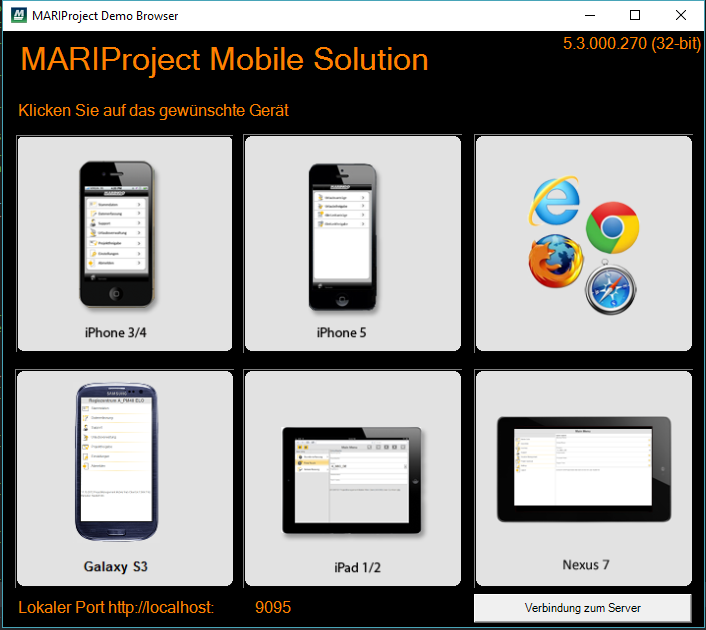
Abbildung 06938: MARIProject Demo Browser
Sie installieren den Demo Browser wie folgt:
Rufen Sie von der Setup-DVD im Ordner „Setup\DemoBrowser“ die Datei „DemoBrowserSetup86.msi“ oder "DemoBrowserSetup64" auf. Daraufhin installiert ein Assistent den Demo Browser. Wählen Sie in der Auswahl die Option Complete.
 WICHTIG: Da der Demo Browser eine interne Netzwerkverbindung herstellt, muss dieser als Administrator gestartet werden.
Beim ersten Start des Demo Browsers müssen Sie noch die Datenbank verbinden. Dazu aktivieren Sie unten die Schaltfläche Verbindung zum Server.
Im MARIProject Administrator wählen Sie wieder Verbindung zum Server. Fügen Sie, wie bereits bekannt, die gewünschten Datenbanken hinzu, speichern die Einstellungen ab und schließen das Fenster „Verbindung zum Server“.
Das Fenster Einstellungen für die IIS Installation schließen Sie über die Schaltfläche OK und beenden dann den Administrator.
Mit Klick auf die Abbildung des gewünschten Gerätes, z.B. iPhone 5, starten Sie die Emulation.
Update des Demo Browsers: Bevor Sie eine neue Version des Demo Browsers installieren, deinstallieren Sie bitte immer die alte Version.
Verbindung zur MARIProject-Datenbank
Vor dem ersten Start müssen Sie die Verbindung zur MARIProject-Datenbank analog zum Web Client mit dem MARIProject-Administrator einstellen, der über die Schaltfläche Verbindung zum Server gestartet werden kann.
Geräteansicht
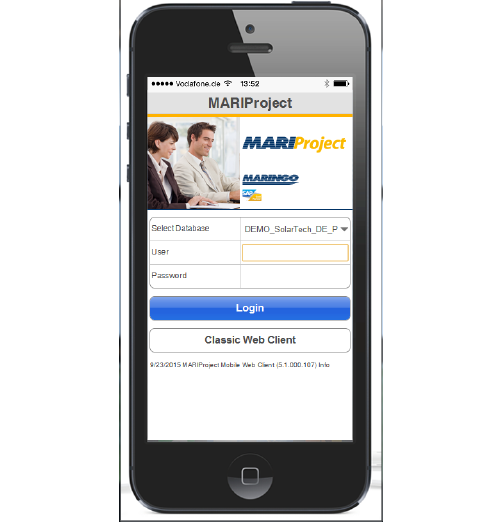
Abbildung 48016: iPhone 3
Durch Klick auf eines der möglichen Geräte wird ein kleiner Simulator geöffnet, der den Mobile Client in der Größe des gewählten Gerätes anzeigt.
Die mobile Version wird nur angezeigt, wenn der angemeldete Mitarbeiter eine entsprechende Lizenz hat.
Über eine kleines Kontextmenü kann das Gerät jeweils nach rechts gedreht werden. Eine Darstellung "über Kopf" wird von den iPhones nicht unterstützt.
Ein Klick auf den Home-Button führt wieder zur Anmeldemaske.
Verwendung des Web Client (ohne IIS)
Neben den Mobile Clients kann auch der Web Client über den Demo Browser vorgeführt werden. Dazu wird über die Schaltfläche <Standard-Webbrowser> der lokale aktuelle Browser gestartet.
Durch das neue Programm entfällt die Herausforderung, auf den Vorführlaptops den Microsoft Internet Information Server zu installieren.