Einstellungen von MARI Copy
Die MARI Copy-Funktionalität muss in den Einstellungen aktiviert werden.
Wählen Sie dazu MARIProject > Grundlagen > Einstellungen > MARI Copy.
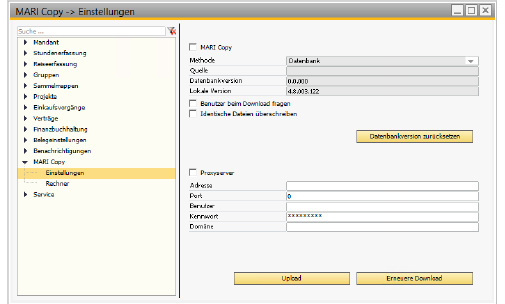
Abbildung 00348: Definition der Einstellungen für MARI Copy
Einstellungen
MARI Copy
Aktivieren oder deaktivieren Sie die MARI Copy-Funktionalität für alle Clients, indem Sie das Kontrollkästchen markieren.
Methode
-
Datenbank: Alle Dateien werden auf dem SQL Server gespeichert (bevorzugte Methode).
-
Dateifreigabe: Dateien werden in einer gemeinsamen Datei gespeichert.
Quelle
Bei der Dateifreigabe-Methode geben Sie die Bezeichnung des Shares an \\SERVER\SHARE.
Datenbankversion
Version der Dateien, die in der Datenbank zwischengespeichert sind.
Lokale Version
Die lokal auf Ihrem Rechner installierte Version
Benutzer beim Download fragen
-
markiert: Beim Start von MARIProject werden Sie gefragt, ob ein Download durchgeführt werden soll.
-
nicht markiert: Die neue Version wird automatisch installiert.
Identische Dateien überschreiben
-
markiert: Beim Start von MARIProject werden Sie gefragt, ob identische Dateien überschrieben werden sollen.
-
nicht markiert: Identische Dateien werden automatisch überschrieben.
Datenbankversion zurücksetzen
Wenn Sie auf diese Schaltfläche klicken, können Sie die Datenbankversion zurücksetzen.
Proxyserver
Aktivieren oder deaktivieren Sie den Proxyserver für alle Clients, indem Sie das Kontrollkästchen markieren.
Adresse
Geben Sie die IP-Adresse an.
Port
Geben Sie ein Port an.
Benutzer
Geben Sie den Benutzernamen ein.
Kennwort
Geben Sie das Kennwort ein.
Domäne
Geben Sie die Domäne an.
Versionsdownload
Wählen Sie den Server für den Versionsdownload:
-
Europe
-
North America
Upload
Um die Dateien zum ersten Mal in die Datenbank zu kopieren, drücken Sie einfach auf die Schaltfläche Upload. Wenn die MARI Copy-Funktionalität aktiviert ist, werden Sie aufgefordert, die neue Version automatisch zu kopieren.
Erneuere Download
Durch diese Aktion, werden die Dateien auf den lokalen Computer kopiert.
Rechner
Rechner
Wählen Sie Rechner im Einstellungsfenster aus, wird Ihnen eine Liste aller bereits aktualisierten Computer angezeigt.
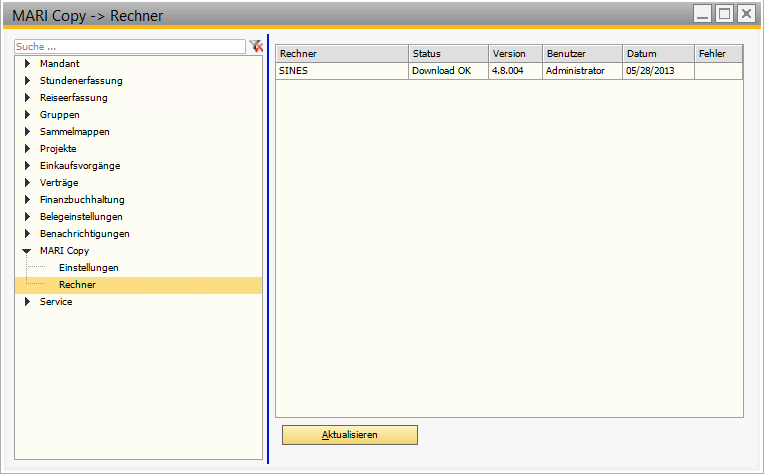
Abbildung 00356: Anzeige einer Liste aller bereits aktualisierten Computer
Upload-Vorgang

Abbildung 00351
Ein Fortschrittsbalken gibt Aufschluss über den Upload-Vorgang.
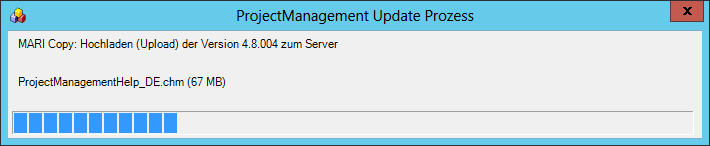
Abbildung 00352
Download-Vorgang
Nach dem Start von MARIProject werden Sie gefragt, ob die entsprechende Option ausgewählt werden soll.
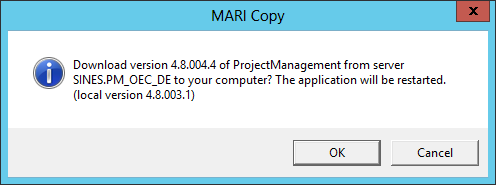
Abbildung 00352
Im ersten Schritt werden die Informationen in ein Temp-Verzeichnis kopiert:

Abbildung 00353
Im zweiten Schritt erfolgt die Kopie in das Programmverzeichnis:

Abbildung 00355
Warten
Wird MARIProject mehrmals gestartet (z.B. auf einem Terminalserver), wird der zweite Vorgang erst begonnen, wenn alle Clients (Instanzen) von MARIProject geschlossen wurden. Gegebenenfalls müssen alle Prozesse MARIProject.exe*32 mit dem Task Manager gestoppt werden. Siehe auch (& S. 81-50).