Anlage einer neuen MARIProject-Datenbank
Dieser Schritt ist nur erforderlich, wenn Sie eine weitere MARIProject-Datenbank anlegen möchten. Die erste MARIProject-Datenbank wird während der Installation erstellt.
Wählen Sie im MARIProject-Administrator Datei > Datenbankanlage.
Neuanlage einer Datenbank
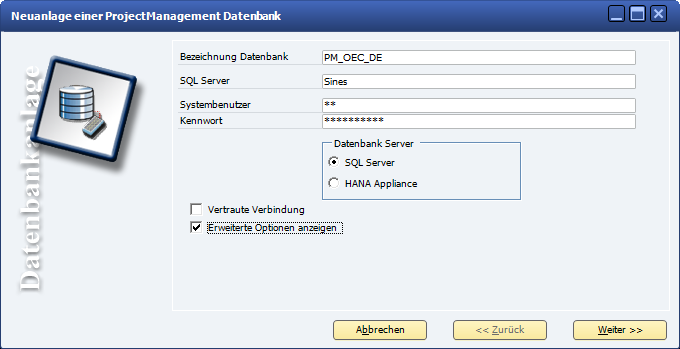
Abbildung 00349: Neuanlage einer MARIProject-Datenbank
Bezeichnung Datenbank
Mit dieser Bezeichnung wird die neue Datenbank auf dem SQL Server angelegt.
SQL Server
Name des SQL Servers (auch lokaler Server oder die IP-Adresse). MARINGO empfiehlt die Verwendung des Namens.
Systembenutzer
Anwender auf dem SQL Server (MARINGO rät Ihnen, nicht die integrierte Microsoft Authentifikation zu nutzen).
Kennwort
Passwort des Microsoft SQL-Benutzers
Vertraute Verbindung
Zugriff über die Domain-Authentifizierung
Erweiterte Optionen anzeigen
Wählen Sie diese Option nur aus, wenn der Ort (Pfad) der Datenbank von der Standardeinstellung des SQL Servers abweichen soll.
Datenbank Server
Hier können Sie zwischen SQL Server oder HANA Appliance wählen.
Klicken Sie auf Weiter.
Optionale Einstellungen
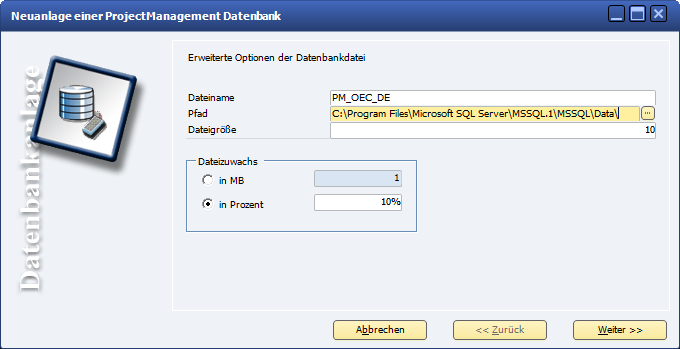
Abbildung 00350: Neuanlage einer MARIProject-Datenbank (nur MS SQL)
Dateiname
Name der Datenbank-Datei (mit der Endung mdf)
Pfad
Pfad auf dem Server. Sie können einen anderen Pfad auswählen, indem Sie die <...> Schaltfläche benutzen.(Bitte hier geduldig sein, da die Verzeichnisse des SQL Servers remote ermittelt werden.)
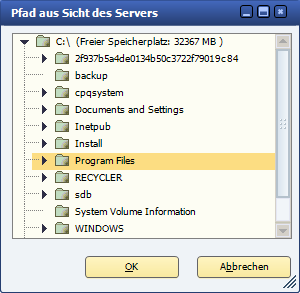
Abbildung 00357: Auswahl des Pfades
Dateigröße
Die Initialgröße der Datenbank in Mega Byte kann angegeben werden.
Dateizuwachs
Die Datenbank wird vom SQL Server automatisch vergrößert. Dabei stehen zwei Verfahren zur Auswahl: in MB Schritten oder prozentual.
Klicken Sie auf Weiter.
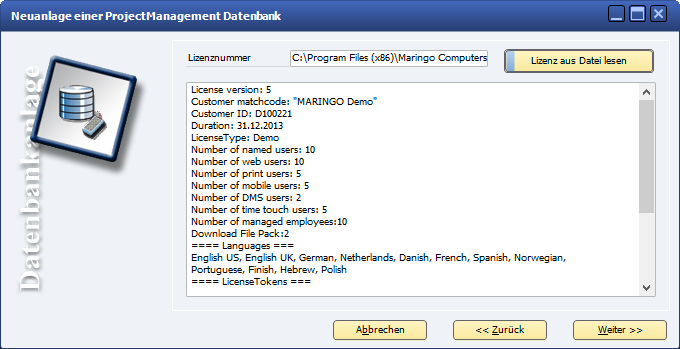
Abbildung 06925: Neuanlage einer MARIProject-Datenbank
Zur Anlage einer Datenbank wird die Lizenzdatei benötigt.
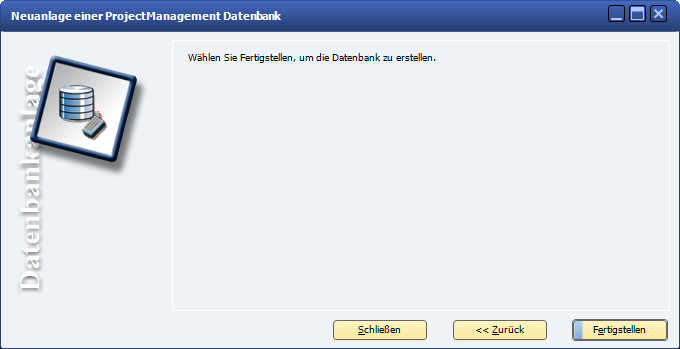
Abbildung 00359: Neuanlage einer MARIProject-Datenbank
Anlagevorgang
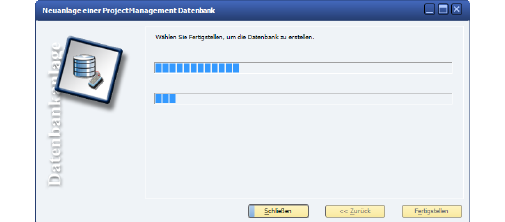
Abbildung 00360: Neuanlage einer MARIProject-Datenbank
Wie in Auto Update nach der Installation (& S. 81-16) beschrieben, können Sie eine SAP Business One-Datenbank auswählen.