Assistent zur Anlage von Geräte- bzw. Maschinenpositionen im Vertrag
Da in einem Projekt/Vertrag bei der Verwendung einer Maschine oder eines Gerätes in der Regel immer alle Kostenarten vorkommen, werden diese im Vertrag auch immer komplett behandelt. Um einem Vertrag eine Geräte-/Maschinenkategorie hinzuzufügen, wählen Sie entweder in der Neuanlage der Positionen "Geräte-/Maschinendauer nach Aufwand" oder klicken Sie mit der rechten Maustaste auf eine Festpreisposition und wählen "Geräte-/Maschinendauer zum Festpreis".
In beiden Fällen wird folgender Assistent geöffnet. Alternativ kann der Assistent auch wieder geöffnet werden, in dem man auf einer G/M-Position die Schaltfläche <Extras> "Positionen für Geräte & Maschinen umwandeln".
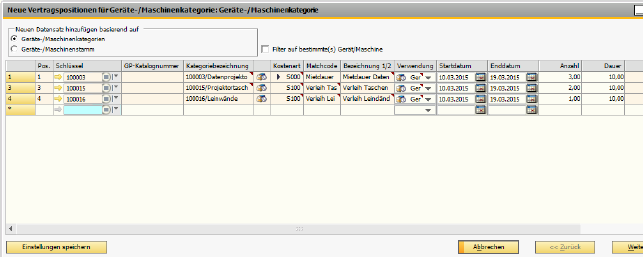
Abbildung 51038: Assistent zur Anlage einer Vertragsposition für Geräte/Maschinen (Seite 1)
Neuen Datensatz hinzufügen basierend auf
Wählen Sie auf der ersten Seite dieses Assistenten, ob Sie den neuen Datensatz basierend auf der Geräte-/Maschinenkategorie oder dem Geräte-/Maschinenstamm hinzufügen möchten.
Filter auf bestimmte(s) Gerät/Maschine
Sie können auf ein bestimmtes Gerät bzw. eine bestimmte Maschine filtern. Markieren Sie hierzu das entsprechende Kontrollkästchen.
Schlüssel
Je nach eingestellter Optionsschaltfläche unter "Neuen Datensatz hinzufügen basierend auf" werden entweder die Geräte-/Maschinenkategorien oder die Geräte-/Maschinen, die bereits in den Stammdaten vorhanden sind, zur Auswahl angeboten.
Nach entsprechender Auswahl werden die folgenden Felder automatisch befüllt: GP-Katalognummer, Kategoriebezeichnung, Kostenart, Matchcode, Bezeichnung 1/2 und Verwendung.
Startdatum/Enddatum
Geben Sie entsprechend das Start- und Enddatum ein.
Handelt es sich um vermietete Geräte bzw. Maschinen und die Vermietdauer steht noch nicht fest, so kann das Enddatum leer gelassen werden.
Anzahl/Dauer
Es wird zwischen der Anzahl der Geräte bzw. Maschinen einer Kategorie und der Dauer unterschieden.
Menge
Dieses Feld zeigt die Menge an und wird für die Berechnung der Leihdauer an den Kunden verwendet.
Beispiel: In der Abbildung oben werden drei Datenprojektoren an den Kunden vermietet. Beträgt die Leihdauer 10 Tage, so kann man anschließend 3*10 Tage an den Kunden abrechnen.
SAP Business One hat aber in den Belegen nur eine Menge, so dass auf der Rechnung 30 Tage stehen würde. Ist dies nicht gewünscht, so ermöglicht eine Option in den Abrechnungen, automatsch drei Positionen auf die Rechnung zu setzen. Über die Platzhalter [Geräte-/Maschinennummer] und [Geräte-/Maschinenbezeichnung] kann dann das jeweils vermietete Gerät ausgewiesen werden.
ME
Dieses Feld zeigt die Mengeneinheit an.
Einzelpreis
Dieses Feld zeigt den Einzelpreis an.
Summe
Dieses Feld zeigt die Summe an.
Klicken Sie auf <Weiter>.
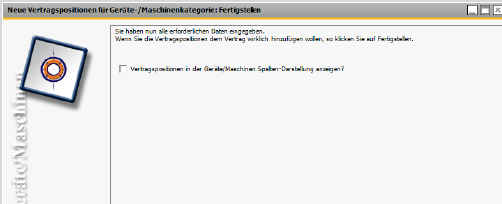
Abbildung 07268: Assistent zur Anlage einer Vertragsposition für Geräte/Maschinen - Fertigstellen (Seite 3)
Sie haben nun alle erforderlichen Daten eingegeben. Um die Position zu dem Vertrag hinzuzufügen, klicken Sie auf <Fertigstellen>.
Vertragsposition in der Geräte/Maschinen Spalten-Darstellung anzeigen
Siehe (& S. 41-36).
Normaldarstellung
In der Normaldarstellung eines Projektes, werden die Geräte-/Maschinenpositionen zwischen den anderen Positionen dargestellt. Positionen zu einer Kategorie können zu unterschiedlichen Festpreisen oder nach Aufwand verwendet werden.
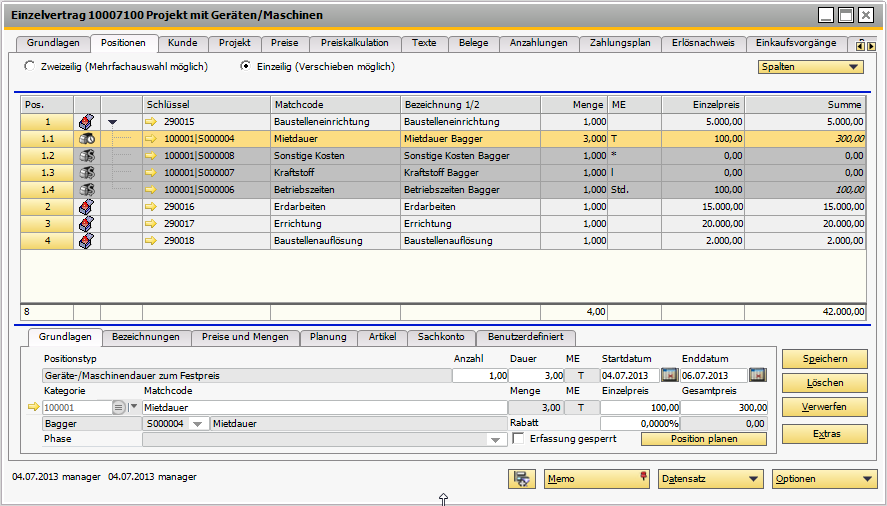
Abbildung 07182: Grundlagen einer Position "Geräte-/Maschinendauer zum Festpreis"
Positionsdetails
Unter Detaileinstellungen an den Positionen (& S. 41-37) werden die einzelnen Felder beschrieben.
Kategorie/Kostenart
In der Spalte Schlüssel wird jeweils die Kategorie und die Kostenart dargestellt. Im Beispiel sind vier Kostenarten für eine Kategorie angelegt worden.
Geräte-/Maschinendarstellung
Über diese Schaltfläche kann die Option "Geräte/Maschinen" gewählt werden.
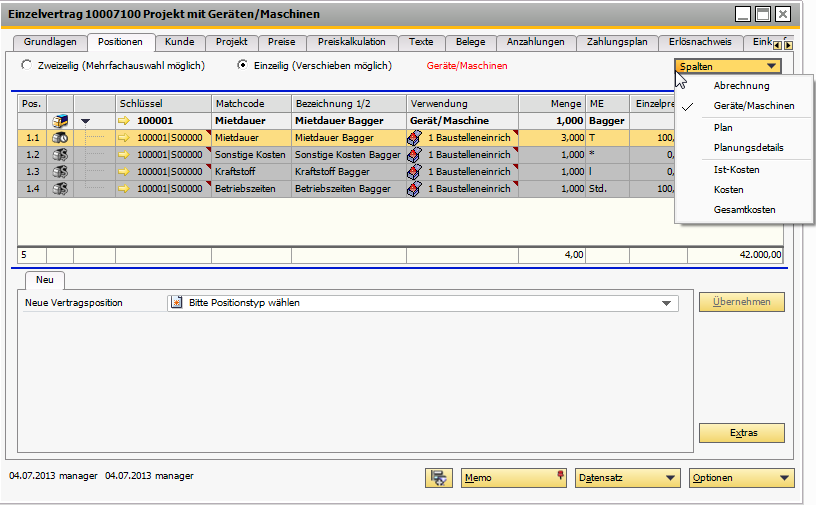
Abbildung 07183: Positionen im Vertragsstamm in der Darstellungsvariante Geräte-/Maschinen
In dieser Darstellung werden die Positionen nach Kategorien und deren Kostenarten dargestellt. Alle anderen Positionen werden ausgelassen.
In der Spalte Verwendung wird die jeweilige Festpreisposition angezeigt, zu der die Positionen zugeordnet sind.
Umwandlung einer Position nach Aufwand in eine Position zum Festpreis
Durch die Anlage der Kategorie werden alle Positionen eingetragen. Über Extras > Position umwandeln in können die Positionen umgewandelt werden.