Einkaufsbelege erfassen
In der Regel werden die Einkaufsbelege aus MARIProject erstellt. Werden andere Prozesse verwendet und die Belege werden unabhängig von MARIProject erstellt, so besteht die Möglichkeit, die Belege aus SAP Business One in MARIProject zu importieren.
1. Workflow - Belegimport aus MARIProject
Über MARIProject > Einkaufsabwicklung > Einkaufsbeleg erfassen kann der Assistent zum Belegimport gestartet werden. Damit ein Beleg aus SAP in MARIProject importiert werden kann, muss nach der Auswahl der Belegart, die importiert werden soll, der Typ Artikel (Belegimport) ausgewählt werden. Im Folgenden erscheint das zusätzliches Eingabefeld "ERP-Belegnummer". Wählen Sie einen vorhandenen Beleg aus SAP Business One für den Import aus.
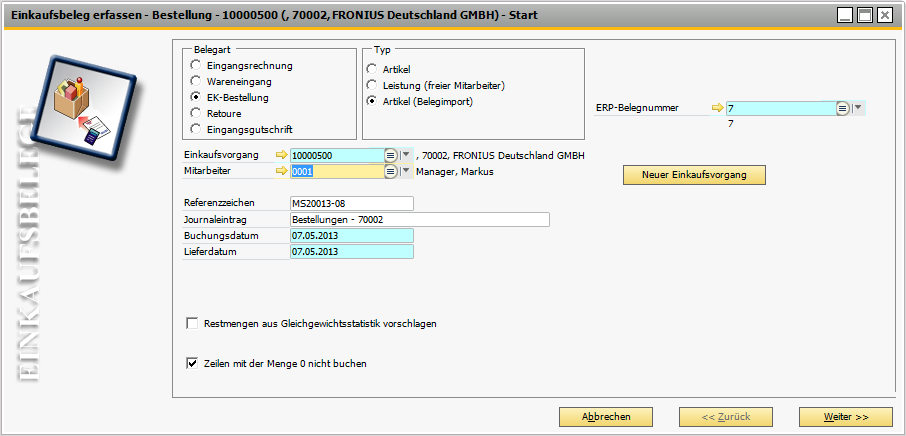
Abbildung 06958
Im nächsten Schritt macht eine rote Fehlermeldung darauf aufmerksam, dass durch den Belegimport noch keine Referenz zu Projekt/Vertrag/Phasen existiert. Folgende Spalten müssen zur weiteren Verarbeitung zugewiesen werden: Projekt, VK-Vertrag, Phase und Position. Einige Felder sind durch den Import bereits vorbelegt. Der Mitarbeiter hat noch die Möglichkeit, die Daten aus dem Import zu überprüfen und gegebenenfalls zu ändern.
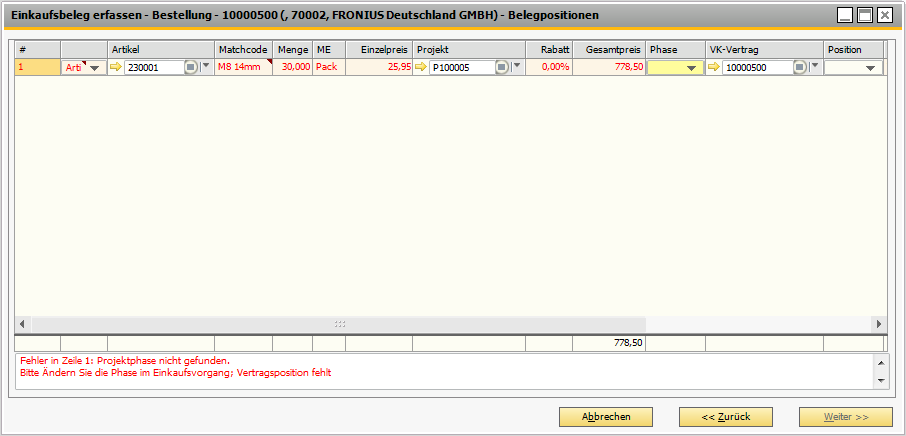
Abbildung 06760: Hinweis auf die Zuordnung eines VK-Vertrag, einer Phase und einer Vertragsposition
Im letzten Schritt geben Sie für den Beleg den gewünschten Liefertermin, Rabatte, Kopf- und Fußtexte ein. Mit der Schaltfläche <Fertigstellen> wird die Bestellung aus SAP in MARIProject importiert.
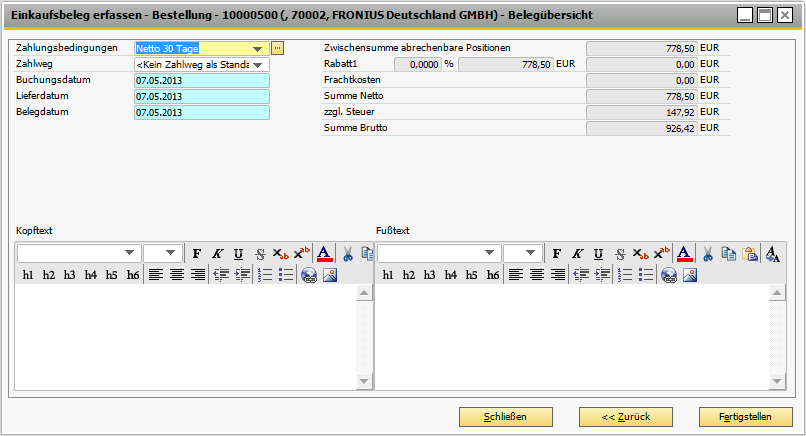
Abbildung 06959
2. Workflow - Belegimport aus SAP Business One
Ein in SAP Business One existierender Beleg kann in wenigen Schritten aus SAP mit einem Einkaufsvorgang in MARIProject verknüpft und importiert werden.
Im ersten Schritt öffnen Sie den Beleg in SAP, den Sie nach MARIProject importieren möchten. Über die Schaltfläche <Neuer Einkaufsvorgang> kann der Assistent zum Erfassen von Einkaufsbelegen gestartet werden.
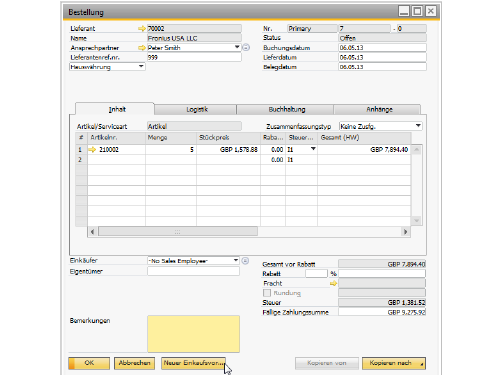
Abbildung 06977
Der zu importierende Beleg kann über die Auswahl Artikel (Belegimport) ausgewählt und mit einem bestehenden oder einem neuem Einkaufsvorgang verknüpft werden. Durch den Belegimport werden die meisten Felder bereits vorbelegt. Analog zum ersten Workflow kann dann fortgefahren werden.
Hinweis: Aufgrund des Belegimports könnte nun der Projektcode in der Warenwirtschaft abweichen und sollte dort entsprechend geändert werden.