Grundlagen für die Archivierung
Assistent zum Einstellen der DMS-Schnittstelle (Seite 1)
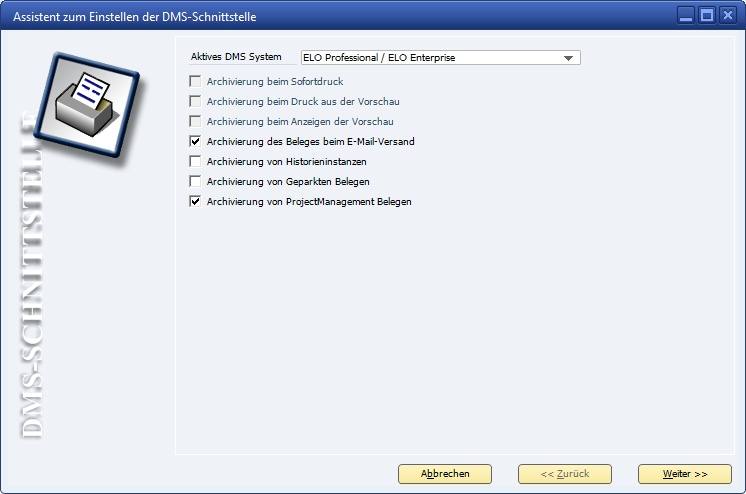
Abbildung: Assistent zum Einstellen der DMS-Schnittstelle (Seite 1)
Aktives DMS System
Stellen Sie hier ein, welches DMS-System für die Archivierung verwendet werden soll. Die Liste bietet je nach Lizenz unterschiedliche Möglichkeiten:
-
DMS-Schnittstelle Inaktiv: Bei dieser Auswahl ist die Funktionalität der Schnittstelle ausgeschaltet.
-
Sammelmappenarchiv: Die Belege werden in den Sammelmappen gespeichert.
-
ELO Professional/ELO Enterprise: Die Schnittstelle kommuniziert mit dem ELO System.
Archivierung beim Sofortdruck
Durch Klick auf das Drucksymbol in der Ikonenleiste von SAP Business One wird ein Beleg an den Drucker geschickt. Mit dieser Option wird der Ausdruck als PDF archiviert.
Archivierung beim Druck aus der Vorschau
Wird das Dokument aus der Vorschau gedruckt, sollte es ebenfalls archiviert werden.
Archivierung beim Anzeigen der Vorschau
Bei dieser Option wird ein Dokument direkt archiviert, wenn es nur in der Vorschau angezeigt wird.
Archivierung des Belegs beim E-Mail-Versand
Das Dokument wird direkt archiviert, wenn das Dokument aus MARIProject per E-Mail versandt wird. Für weitere Informationen hierzu, siehe (& S. 45-44).
Archivierung von Historieninstanzen
In SAP Business One können die archivierten Versionen eines Dokumentes über Extras > Änderungsprotokoll eingesehen und gedruckt werden. Die Option "Archivierung von Historieninstanzen" legt fest, ob ein Druckauftrag dieser Instanz eine Archivierung durchführt.
Archivierung von geparkten Belegen
In SAP Business One können Entwürfe von Belegen als geparkte Belege gespeichert werden. Die Option "Archivierung von geparkten Belegen" legt fest, ob eine Archivierung beim Druck des geparkten Beleges durchgeführt wird.
Archivierung von MARIProject Belegen
Einige Belege existieren nicht in SAP Business One (Bestellbestätigung, Preisrückmeldung...). Durch diese Option werden auch diese Belege beim Druck archiviert.
Assistent zum Einstellen der DMS-Schnittstelle (Seite 2)
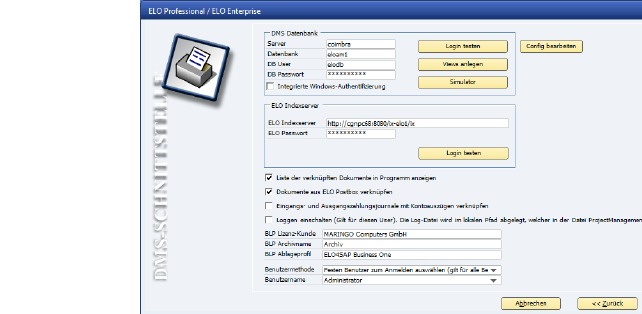
Abbildung: Assistent zum Einstellen der DMS-Schnittstelle (Seite 2)
ELO Professional/ELO Enterprise: DMS-Datenbank
Es wird ein Zugriff auf die Archivierungsdatenbank von ELO benötigt.
Server
Name des SQL Servers. In der Regel liegt die ELO-Datenbank auf dem gleichen Server, wie die SAP Business One-Datenbanken.
Datenbank
Name der ELO-Datenbank
DB User/DB Passwort
Zugangsdaten zur Datenbank
Integrierte Windows-Authentifizierung
Ist dieses Kontrollkästchen markiert, dann wird sich über die integrierte Windows-Authentifizierung an ELO angemeldet.
Login testen
Durch Drücken dieser Schaltfläche wird eine Verbindung zur ELO-Datenbank hergestellt.
Views anlegen
Zur automatischen Archivierung von Belegen über den BLP Output Manager durch Drucken in den speziellen BLP Druckertreiber werden auf der Datenbank einige Abfragen benötigt, die durch diese Schaltfläche angelegt werden. Bitte beachten Sie, dass bei späteren Änderungen die Abfragen neu erstellt werden müssen:
-
Änderung der Mandantenstruktur durch Hinzufügen oder Ändern der Mandantenbezeichnung
-
Änderung der Grundlagen auf der ersten Seite des Assistenten, wo festgelegt wird, welche Belegarten (historische Belege, geparkte Belege) archiviert werden sollen
-
Wenn neue Belegarten unterstützt werden
 Sollte die ELO-Datenbank nicht auf dem gleichen Server wie die SBO-Datenbank liegen, dann werden die Views in der MARIProject-Datenbank abgelegt.
Für weitere Informationen hierzu, siehe (& S. 45-50).
Simulator
Über die Schaltfläche "Simulator" wird ein Formular geöffnet, um die Vorbereitung von Belegdesign mit Crystal Reports simulieren zu können. Siehe Simulator der Befehlszeile zur Drucksteuerung (& S. 45-46).
Config bearbeiten
Die Einstellungen der *.config-Dateien können über die Schaltfläche "Config bearbeiten" angepasst werden. Unter anderem ist es möglich, dort die Archivstruktur anzupassen.
Für weitere Informationen hierzu, siehe (& S. 45-52).
ELO Professional / ELO Enterprise: ELO Indexserver
Um auf die bereits archivierten Dokumente zugreifen zu können, wird die Verbindung zum ELO Indexserver benötigt.
ELO Indexserver
URL zum Server: http:// oder https://, dann der Server und der Port, sowie dem entsprechenden virtuellen Verzeichnis: Beispiel
http://eloserver.maringo.local:8080/ix-elo1/ix
ELO Passwort
Kennwort des Administrators in ELO.
Login testen
Prüfung des Indexservers.
Weitere Einstellungen
Liste der verknüpften Dokumente im Programm anzeigen
Über die Auswahl "Liste der verknüpften Dokumente im Programm anzeigen" werden zum Beispiel die Dokumente zu einem Geschäftspartner in SAP Business One angezeigt. Dabei werden die Dokumente immer in einer Liste angezeigt, selbst wenn nur 1 verknüpftes Dokument vorhanden ist. Wird das Kontrollkästchen nicht gewählt, dann wird der Menüpunkt nicht angezeigt.
Dokumente aus ELO Postbox verknüpfen
Diese Einstellung bewirkt, dass über die rechte Maustaste in Belegen eine Verknüpfung angeboten wird.
Eingangs- und Ausgangszahlungsjournale mit Kontoauszügen verknüpfen
Mit dieser Option wird eingestellt, dass beim Klick auf die DMS-Schaltfläche bei Journalbuchungen von Eingangs- und Ausgangszahlungen die entsprechenden Kontoauszüge in ELO rausgesucht werden sollen. Ist das Kontrollkästchen markiert, wird immer nach Kontoauszügen gesucht und nicht nach der Journalbuchung von Eingangs- und Ausgangszahlungen.
Diese Einstellung wird nur für den aktuell angemeldeten Benutzer gesetzt. Sollte ein Dokument nicht verschlagwortet worden sein, kann diese Einstellung genutzt werden, um den Fehler zu suchen. Es werden alle Schritte protokolliert. In der Datei MARIProject.exe.config können Sie angeben, wo die Log-Datei gespeichert werden soll (Standard: %temp%/MARIDMS.log). Nach Lösung des Problems sollte der Haken wieder entfernt werden.
BLP Lizenz-Kunde
Bitte geben Sie die genaue Lizenzbezeichnung aus der BLP Lizenz ein. Diese wird in der Befehlszeile benötigt, um den Druckauftrag der richtigen Archivdatenbank zuordnen zu können.
BLP Archivname
Logischer Name zur Archivierung: In der Regel heißt das Archiv "Archiv".
BLP Ablageprofil
Im Ablageprofil wird der Pfad zur Ablage in ELO definiert.
Standard: „ELO4SAP Business One“
Benutzermethode
Über die Einstellung "Benutzermethode" wird definiert, wie die Verknüpfung von Benutzern in SAP/MARIProject und den Benutzern in ELO erfolgt. Dabei stehen drei Möglichkeiten zur Auswahl:
-
Mit eingeloggtem PM-Benutzer anmelden
-
Mit DMS-Benutzer anmelden, definiert in der Benutzerverwaltung
-
Festen Benutzer zum Anmelden auswählen (gilt für alle Benutzer)