Erfassung eines Kontoauszuges
In SAP Business One können Bankkontoauszüge über drei verschiedene Methoden verarbeitet werden.
-
Verwendung des Payment AddOns (Cash and Bank)
-
Erfassung in Journalbuchung, in Eingangs-/Ausgangszahlungen oder manuelle Verknüpfung
-
Verwendung des AddOns "BTHF", auch neue Kontoauszugsverarbeitung genannt.
In diesem Kapitel wird die logische Verknüpfung zwischen den Journalbuchungen und der Kontoauszugsnummer dargestellt. Im Beispiel wird gezeigt, wie der gescannte Kontoauszug aus der Postbox von ELO automatisiert mit den Buchungen verknüpft werden kann, um dann später immer einen direkten Zugriff auf die archivierte Information zu haben.
Verwendung des Payment AddOns (Cash and Bank)
Durch die Verwendung des Payments AddOns kann in einer Maske der Auszug verarbeitet werden. Im Hintergrund werden dann Eingangs- und Ausgangszahlungen erzeugt und referenziert.
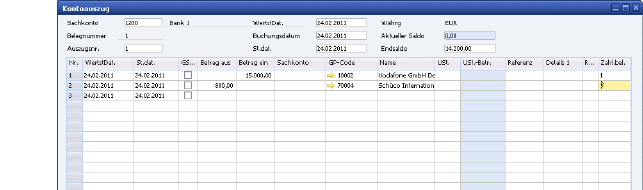
Abbildung: Payment AddOn Cash and Bank: Erfassung eines Kontoauszugs
Die Zuordnung erfolgt manuell in Maske (siehe unten).
Verknüpfungsansicht für die Buchungen eines Bankkontoauszugs
In Formular "Externen Kontoauszug verarbeiten" kann der Beleg aus der Postbox verknüpft werden.
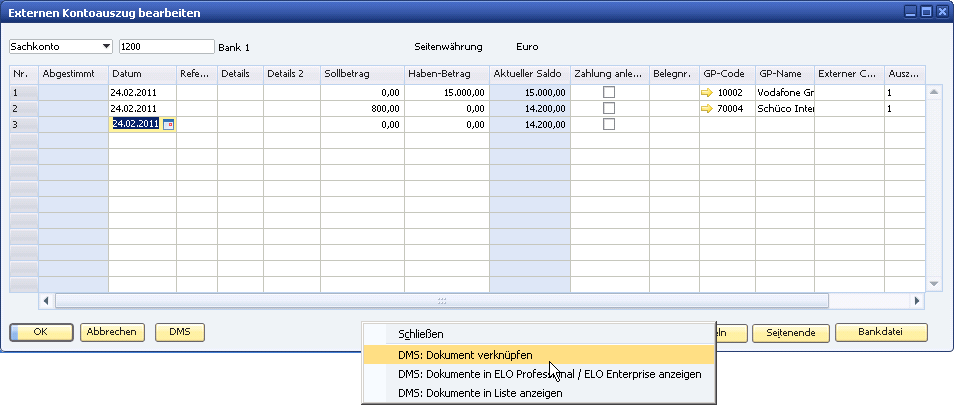
Abbildung: Fenster Externen Kontoauszug bearbeiten mit der Verknüpfungsmöglichkeit.
Verwendung des AddOns "BTHF", auch neue Kontoauszugsverarbeitung genannt
Im Formular "Kontoauszug Zusammenfassung" unter Bankenabwicklung > Kontoauszüge und externe Abstimmungen > Kontoauszugsverarbeitung, kann der Beleg aus der Postbox verknüpft werden.
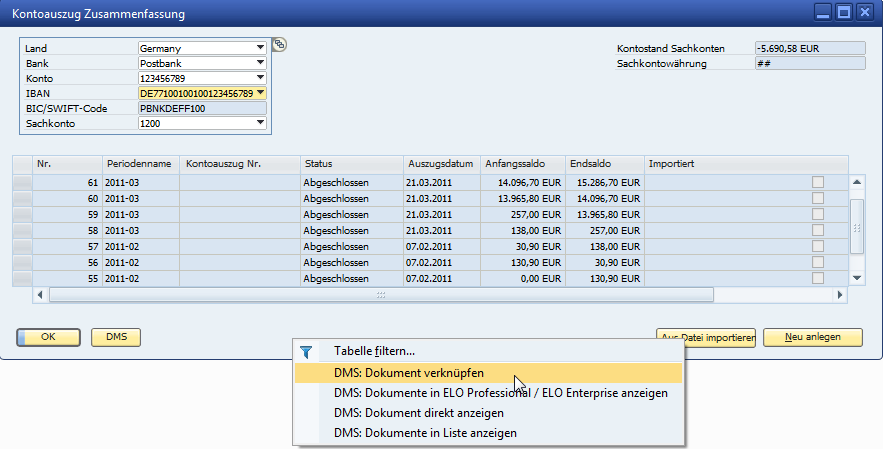
In dem Formular können mehrere Kontoauszüge dargestellt werden. Es wird bei jeder Aktion nach dem gewünschten Auszug gefragt.
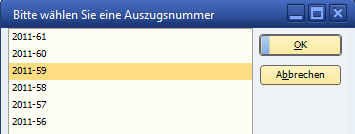
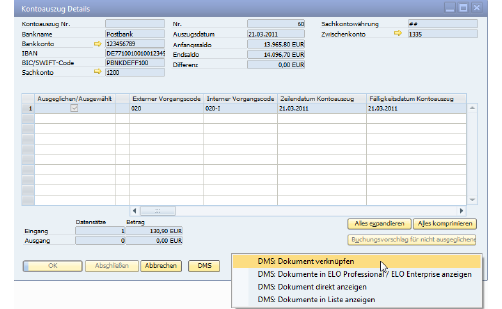
Zusätzlich kann per Doppelklick auf einen speziellen Kontoauszug die Detailansicht in einem neuen Fenster "Kontoauszug Details" geöffnet werden. Auch hier kann der Kontoauszug mit dem Beleg aus der Postbox verknüpft werden oder der bereits verknüpfte Kontoauszug angesehen werden. Da in der Detailansicht nur der ausgewählte Kontoauszug angezeigt wird, wird beim Verknüpfen keine Extra-Auswahl mehr angeboten.