Formulardesigner
Um den Formulardesigner zu öffnen, wählen Sie MARIProject > Administration > Customizing Tools > Benutzerdefinierte Tabellen. Markieren Sie die entsprechende Tabelle und klicken Sie auf Optionen > Benutzerdefiniertes Formular im Designer öffnen. Es werden zwei Formulare geöffnet:
-
Toolbox: Hilfsmaske zur Einstellung von Eigenschaften, Anlage von neuen Feldern und zur Darstellung aller Felder der Tabelle
-
Stammdatenformular im Designer Modus: Die Felder können verschoben werden.
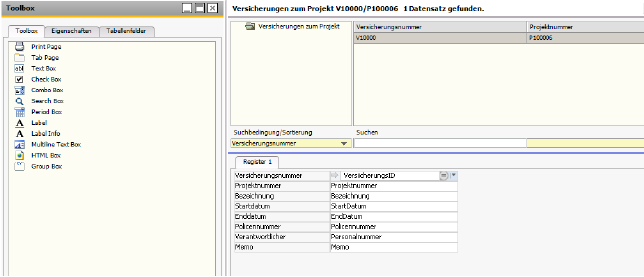
Abbildung: Formulardesigner
Im ersten Register der Toolbox stehen neue Formularelemente zur Auswahl. Diese können einfach mit der Maus gegriffen und auf das Formular gezogen werden (Drag & Drop):
-
Print Page: Es kann ein Register "Druckfilter" erstellt werden, welches diejenigen Felder enthält, welche als Filter für den benutzerdefinieren Bericht (Crystal) verwendet werden sollen.
-
Tab Page: Wird ein neues Register auf das Formular gezogen, kann das Register benannt werden. Klickt man mit der rechten Maustaste in den grauen Bereich des Designers, kann ein Register umbenannt werden.
-
Text Box: Normales Eingabefeld für Texte oder Zahlen.
-
Check Box: Auswahlfeld für Zahlenfelder. Das Feld wird mit null oder minus eins befüllt
-
Combo Box: Listenauswahlfeld für verschiedene Quelldaten. Es können Gruppenfelder oder SQL Ausdrücke als Quelle für die Auswahl definiert werden.
-
Search Box: Suchfeld, welches im Beispiel für die Versicherungsnummer verwendet wird. Im folgenden Workflow wird noch das Projekt und der Verantwortliche mit einem ausgestattet.
-
Period Box: Auswahlfeld für eine Periode im MARIProject-Format (YYYYMMM).
-
Label: Bezeichnungsfeld einzeilig
-
Label Info: Bezeichnungsfeld mehrzeilig
-
Multiline Text Box: Mehrzeiliges Textfeld für Memofelder
-
Group Box: Rahmen mit oberem Beschriftungsfeld
Im Beispiel werden die Felder "Projektnummer" und "Verantwortlicher" in eine Search Box umgewandelt.
Dazu klickt man auf das Feld und wählt das Register Eigenschaften.
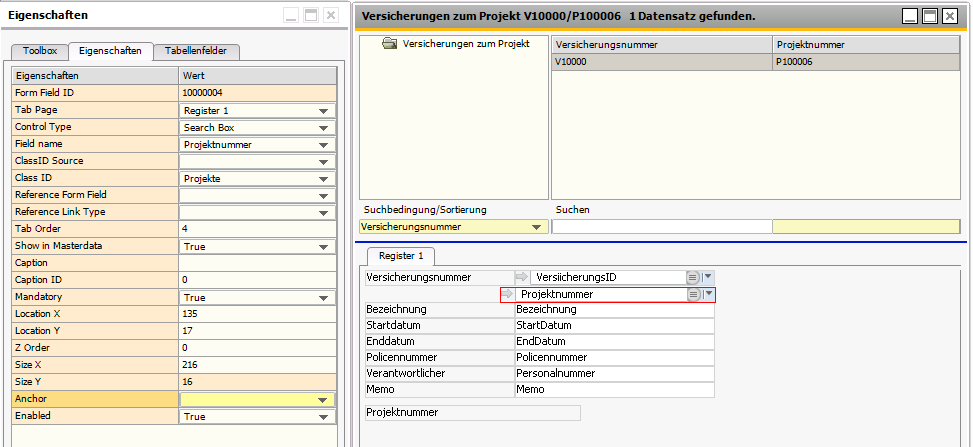
Abbildung: Umwandlung des Feldes "Projektnummer" in eine Search Box
Das Feld "Projektnummer" wird auf den Control Type "Search Box" umgestellt. Dann kann eine Suchdimension ausgewählt werden. In diesem Fall ist die Quelle eine Dimension aus MARIProject und die Kennung der Dimension (ClassID) sind Projekte. Es ist auch möglich, andere benutzerdefinierte Tabellen als Verweisquelle für das Suchfeld zu verwenden.
Die Auswahl "Show in Masterdata" bewirkt, dass die benutzerdefinierte Tabelle im Projektstamm angezeigt wird. So können die Versicherungen leicht im Projektstamm eingesehen und verwaltet werden. "Mandatory" bedeutet, dass das Feld im Neuanlageassistenten ein Pflichtfeld ist.
Im Register Tabellenfelder werden alle Felder der benutzerdefinierten Tabelle angezeigt. Alle Felder, die bereits im Formular sind, werden kursiv angezeigt. Aus der Liste können die Felder per Drag & Drop auf das Formular gezogen werden, dadurch werden automatisch ein Label und ein Textfeld mit Bezug zum Datenbanktabellenfeld angelegt.
Verwendung der benutzerdefinierten Tabelle
Sie können über Stammdaten > [Benutzerdefinierte Tabellen] > Tabellenname auf das Stammdatenformular zugreifen. Dieser Menüpunkt und auch die Formularberechtigungen können wie bei anderen Formularen eingestellt werden (Strg-F12).
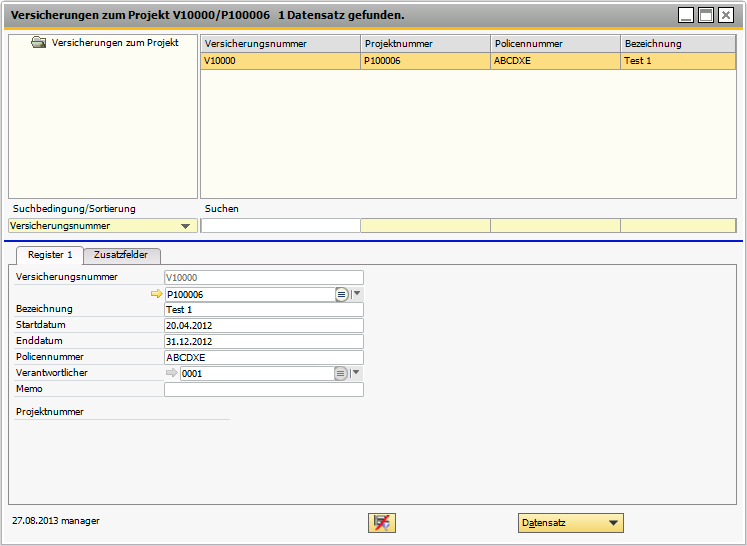
Abbildung: Stammdatenformular
Neuanlage eines Datensatzes in der benutzerdefinierten Tabelle
Über Datensatz > Neu wird ein Assistent geöffnet, der alle Register hintereinander zur Eingabe anbietet. In den Einstellungen können die Register aktiviert werden, die für die Neuanlage verwendet werden sollen. Register mit Pflichtfeldern werden immer angezeigt.
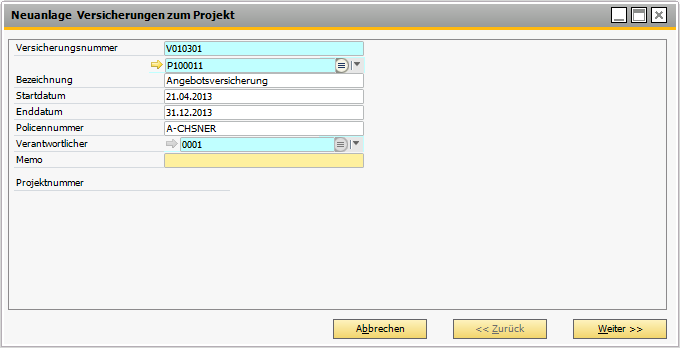
Abbildung: Neuanlage eines Datensatzes in der benutzerdefinierten Tabelle
Über Datensatz > Drucken kann ein benutzerdefinierter Bericht zur Tabelle aufgerufen werden.
Anzeige im Projektstamm
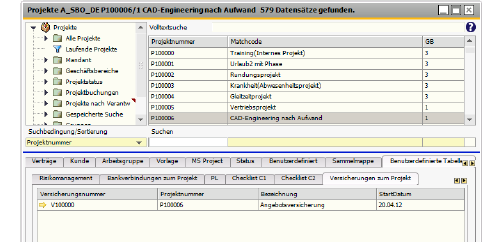
Automatisch werden die benutzerdefinierten Tabellen in den referenzierten Stammdaten angezeigt. Im Beispiel sind der Projektstamm und der Mitarbeiterstamm referenziert. Alle Felder, deren Eigenschaft "Show in Masterdata" auf true steht, werden dann als Spalte angezeigt. Im Projektstamm erscheint dann ein Register „Benutzerdefinierte Tabellen“, das alle auf das Projekt gefilterten Datensätze anzeigt.
Berichte zur benutzerdefinierten Tabelle
Basierend auf einem leeren Standardbericht "Benutzerdefinierte Tabellen" können individuelle Berichte erstellt werden. In der Einstellungsmaske kann ein individueller Bericht einer benutzerdefinierten Tabelle zugeordnet werden, so dass nur die passenden Berichte zur Auswahl anzeigt werden.
In einem eigenen Register im Formulardesigner können die Felder eingetragen werden, die als Filter im Bericht verwendet werden sollen. So kann ein individueller Filter erstellt werden.
Öffnen Sie im Stammdatenformular Datensatz > Drucken, so wird der Filter mit dem Schlüsselfeld gefüllt, so dass zum Beispiel ein Detailbericht zum gewählten Datensatz angezeigt werden kann.