Serviceeinsätze für geplante Termine erstellen
Um einen Serviceeinsatz für einen geplanten Servicetermin im Web Client zu erstellen, wählen Sie Service und Support > Serviceeinsätze > Serviceeinsätze für geplante Termine erstellen.
Der folgende Assistent wird geöffnet:
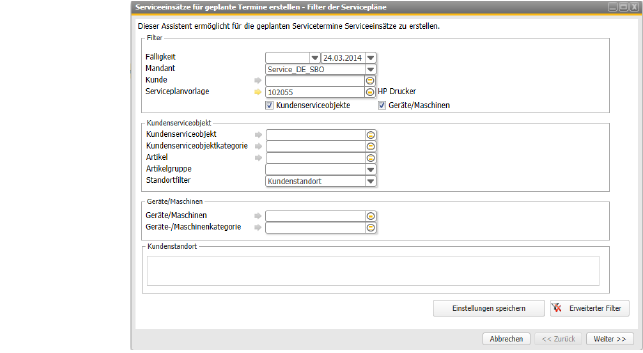
Abbildung 08138: Serviceeinsätze für geplante Termine erstellen - Filter der Servicepläne (Seite 1)
Filter
Fälligkeit
Hier können Sie das Fälligkeitsdatum eingeben.
Mandant
Wenn Sie mit mehreren Mandanten arbeiten, können Sie den entsprechenden Mandanten in diesem Feld auswählen.
Kunde
Auswahl des Geschäftspartners.
Serviceplanvorlage
Auswahl der Serviceplanvorlage.
Quelle
Je nachdem, welche Quelle Sie über die Kontrollkästchen im Filterbereich auswählen, werden folgende Quellen für weitere Angaben aktiviert:
-
Kundenserviceobjekt
-
Geräte/Maschinen
Kundenstandort
Sind Kundenstandorte definiert, werden diese hier angezeigt und können von Ihnen durch Markierung des Kontrollkästchens ausgewählt werden.
Mit Weiter gelangen Sie zur nächsten Seite des Assistenten.
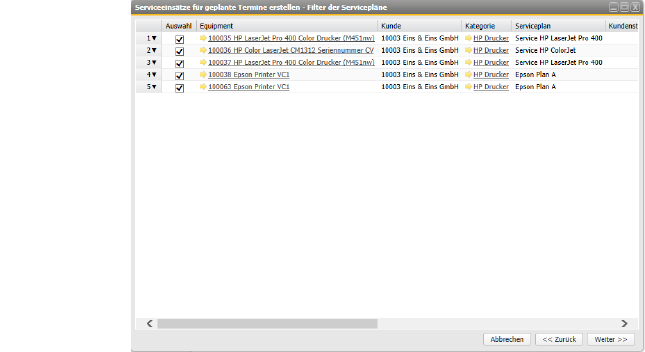
Abbildung 08139: Serviceeinsätze für geplante Termine erstellen - Filter der Servicepläne (Seite 2)
Auf dieser Seite des Assistenten können Sie die entsprechenden Servicepläne durch Markierung des Kontrollkästchens in der Spalte Auswahl wählen.
Mit Weiter gelangen Sie zur nächsten Seite des Assistenten.
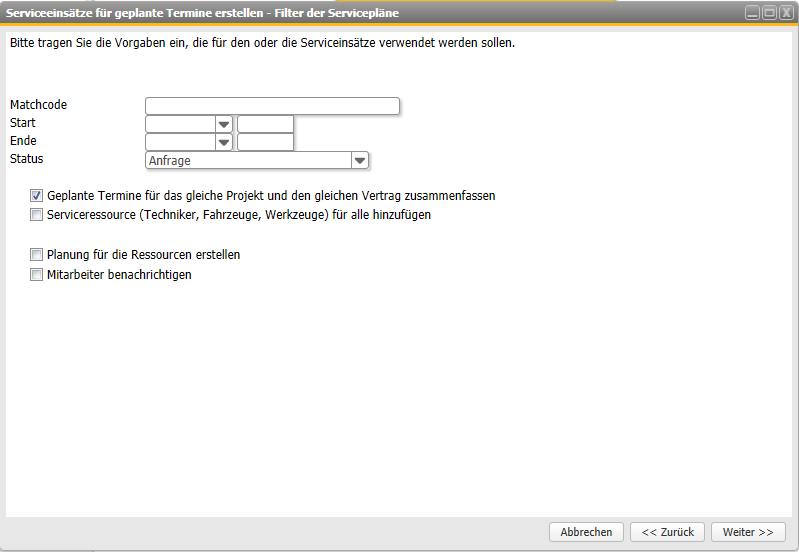
Abbildung 08140: Serviceeinsätze für geplante Termine erstellen - Filter der Servicepläne (Seite 3)
Tragen Sie auf dieser Seite des Assistenten die Vorgaben ein, die für den Serviceeinsatz oder die Serviceeinsätze verwendet werden sollen.
Matchcode
Tragen Sie in diesem Feld den Matchcode ein.
Start/Ende
Tragen Sie das Start- und Enddatum ein
Status
Definieren Sie den Status (z.B. Anfrage, Einsatz aktiv oder Einsatz fertig, zur Abrechnung, Einsatz abgeschlossen).
Geplante Termine für das gleiche Projekt und den gleichen Vertrag zusammenfassen
Markieren Sie dieses Kontrollkästchen, wenn Sie geplante Termine für das gleiche Projekt und den gleichen Vertrag zusammenfassen möchten.
Serviceressource (Techniker, Fahrzeuge, Werkzeuge) für alle hinzufügen
Markieren Sie dieses Kontrollkästchen, wenn Sie Ressourcen zu den Serviceeinsätzen hinzufügen möchten.
Planung für die Ressourcen erstellen
Markieren Sie dieses Kontrollkästchen, wenn eine Planung für die Ressource erstellt werden soll.
Mitarbeiter benachrichtigen
Markieren Sie dieses Kontrollkästchen, wenn Mitarbeiter benachrichtigt werden sollen.
Mit Weiter gelangen Sie zur nächsten Seite des Assistenten.
Durch Klick auf Fertigstellen auf der letzten Seite des Assistenten werden Ihre Eingaben gespeichert und der Assistent geschlossen.