Überblick Kundenserviceobjekte
Um eine Übersicht aller Kundenserviceobjekte zu öffnen, wählen Sie Stammdaten > Kundenserviceobjekte > Überblick Kundenserviceobjekte.
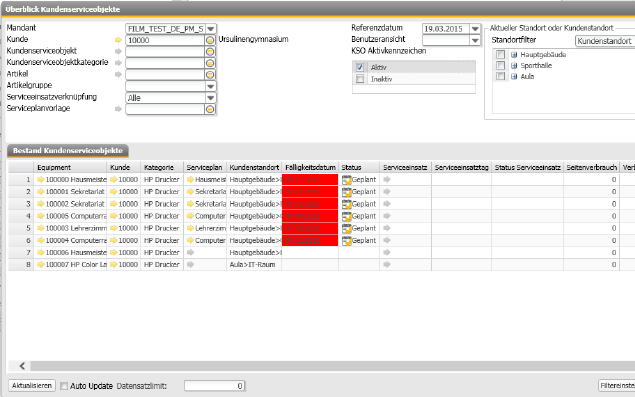
Abbildung 08090: Web Client - Überblick Kundenserviceobjekte
Siehe auch Überblick Kundenserviceobjekte (& S. 42-19).
Angezeigt werden alle Kundenserviceobjekte, auch wenn diese keinem Serviceplan zugeordnet sein sollten. Ist ein Kundenserviceobjekt mehreren Serviceplänen zugeordnet, so wird es mehrmals angezeigt, um die entsprechenden Fälligkeitsdaten sehen zu können.
Die Übersicht ist in drei Teile gegliedert:
-
Filterbereich
-
Ergebnisanzeige
-
Weitere Register
Überblick Kundenserviceobjekte - Filterbereich
Mandant
Auswahl des Mandanten (SBO Datenbank).
Kunde
Auswahl des Kunden in den Kundenserviceobjekten.
Kundenserviceobjekt
Filtermöglichkeit auf ein einzelnes Kundenserviceobjekt.
Kundenserviceobjektkategorie
Filtermöglichkeit auf eine Kategorie von Kundenserviceobjekten.
Artikel
Filter auf einen Artikel. Dies ist ein hilfreicher Filter, da alle Kundenserviceobjekte einem Artikel zugeordnet sind. Es können mehrere Artikel ausgewählt werden.
Artikelgruppe
Filter auf alle Artikel einer gewählten Artikelgruppe.
Serviceinsatzverknüpfung
Es stehen vier Filtermöglichkeiten zur Verfügung:
-
Alle: kein Filter.
-
Verknüpft: Es werden alle Kundenserviceobjekte angezeigt, die einem Serviceplan zugeordnet sind und der Plan wiederum einem Serviceeinsatz zugeordnet ist.
-
Verknüpft, offen: Zusätzlich wird hier auf die offenen zugeordneten Servicepläne gefiltert.
-
Verknüpft, geschlossen: Filter auf die abgeschlossenen Serviceinsätze an den Serviceplänen.
Filter auf Servicepläne, die auf der gewählten Vorlage basieren.
Das Referenzdatum ist kein Filter. Es steuert die Farbdarstellung der Fälligkeitsspalte. Alle geplanten Termine, die vor dem Referenzdatum liegen, werden rot dargestellt. Ein geplanter Ölwechsel zum 15.10. wird rot dargestellt, wenn das Referenzdatum auf dem 20.10. steht.
Die Einstellung der Benutzeransicht ändert die Auswahl der in der Ergebnismenge angezeigten Spalten.
KSO Aktivkennzeichen
Filtermöglichkeit auf alle aktiven oder alle inaktiven Kundenserviceobjekte.
Standortfilter
Die Standortfilter können auf zwei verschiedene Felder im Kundenserviceobjekt angewendet werden:
-
Kundenstandort: Filter auf den Standort, wo das Objekt stationiert ist. Dieses Feld bleibt unverändert, wenn das Objekt in die Werkstatt transportiert wurde.
-
Aktueller Standort: Der aktuelle Standort kann sowohl einem Projekt, als auch einem internen Lager zugeordnet sein.

Abbildung 08091: Standortfilter
Nach Auswahl des Standortfilters wird der dem Kunden zugeordnete Standortbaum angezeigt. Durch Auswahl von einem oder mehreren Elementen im Baum wird entsprechend auf den Kundenstandort gefiltert.

Abbildung 08092: Filter auf den aktuellen Standort
Projekt
Filter auf das Projekt für den aktuellen Standort. Der Filter Projekt kann nicht in Kombination mit dem Filter Lager verwendet werden.
Vertrag
Filter auf einen Vertrag im aktuellen Standort.
Standort
Der Standort ist als Kundenstandort auswählbar, wenn links im Filter ein Kunde ausgewählt wurde und der entsprechende Baum ausgewählt wurde. Es kann entweder ein Gebäude, eine Etage oder ein Raum ausgewählt werden oder der Anwender klickt auf das kleine Symbol auf der rechten Seite, um eine Mehrfachauswahl zu ermöglichen.
Lager
Der Lagerort für den aktuellen Filter kann alle Kundenserviceobjekte filtern, die zur Zeit zum Beispiel in der Werkstatt sind. Der Filter kann nicht in Kombination mit dem Projektfilter verwendet werden.
Schaltflächen
Einstellungen speichern
Diese Schaltfläche speichert alle gewählten Filterwerte für den eigenen Benutzer. Wird die Maske wieder geöffnet, sind alle Filter wieder gefüllt. Diese Option berücksichtigt auch die erweiterten Filter.
Erweiterter Filter
Diese Schaltfläche ermöglicht die Auswahl weiterer Filter. Siehe Überblick Kundenserviceobjekte - Schaltfläche Filtereinstellungen (& S. 60-15).
Überblick Kundenserviceobjekte - Ergebnisanzeige
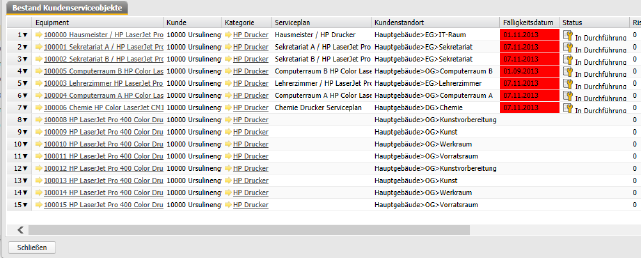
Abbildung 08137: Darstellung der Kundenserviceobjekte nach Anwendung der Filter
Equipment
Anzeige des Kundenserviceobjektes. Durch Klick auf den orangen Pfeil gelangen Sie direkt zur Stammdatenmaske des Kundenserviceobjektes.
Kunde
Anzeige des Kunden.
Kategorie
Anzeige der Kundenserviceobjekte Kategorie. Durch Klick auf den orangen Pfeil gelangen Sie direkt zur Stammdatenmaske der Kundenserviceobjekte Kategorie.
Serviceplan
Anzeige der verknüpften Servicepläne.
Kundenstandort
Anzeige des Kundenstandortes, d.h. wo befindet sich das Kundenserviceobjekt.
Fälligkeitsdatum
Anzeige des Datums, bis zu dem der Serviceeinsatz zu erfolgen hat.
Status
Der Status gibt Auskunft darüber, ob der Serviceeinsatz durchgeführt wird oder bereits durchgeführt wurde.
Serviceeinsatz
Bezeichnung des Serviceeinsatzes.
Serviceeinsatztag
Datum des Tages, an dem der Serviceeinsatz durchgeführt wird oder wurde.
Status Serviceeinsatz
Diese Spalte gibt Auskunft über den Status des Serviceeinsatzes, z.B. ob der Serviceeinsatz angefragt oder bereits erfolgreich durchgeführt wurde und somit als fertig gilt.
Die Reihenfolge und Sichtbarkeit der Spalten kann durch Klick mit der rechten Maustaste auf eine Zeile und Auswahl der Option Spalteneinstellungen benutzerspezifisch gesteuert werden.
Überblick Kundenserviceobjekte - Schaltflächen
Optionen
Wenn Sie auf diese Schaltfläche klicken, stehen folgende Optionen zur Verfügung:
-
Serviceeinsatz erstellen: Diese Option ermöglicht Ihnen, einen Serviceeinsatz direkt aus der Maske "Überblick Kundenserviceobjekte" zu erstellen.
Aktualisieren
Klicken Sie auf diese Schaltfläche, um die gewählten Filter anzuwenden.
Überblick Kundenserviceobjekte - Schaltfläche Filtereinstellungen
Einstellungen speichern
Diese Schaltfläche speichert alle gewählten Filterwerte für den eigenen Benutzer. Wird die Maske wieder geöffnet, sind alle Filter wieder gefüllt. Diese Option berücksichtigt auch die erweiterten Filter.
Einstellungen löschen und Filter zurücksetzen
Löscht alle vorgenommenen Einstellungen und setzt alle Filter zurück.
Filter zurücksetzen
Setzt alle Filter zurück.
Erweiterter Filter
Der erweiterte Filter ermöglicht es, neben den sichtbaren Filterelementen zum Beispiel auch auf die benutzerdefinierten Felder zu filtern. Das Formular enthält alle Filter, auch diejenigen, die auf der Hauptseite bereits einstellbar sind.
Für weitere Informationen hierzu, siehe auch Erweiterte Filter für Kundenserviceobjekte (& S. 42-23).