Besonderheit: Hinzufügen einer neuen Quelle zur Haupt-SQL-Herkunft
In diesem Beispiel wird der Rechnungsbeleg geändert. Um weitere Daten aus der Kundentabelle (OCRD) anzuzeigen, wird eine neue Tabelle dem SQL-Statement hinzugefügt.
Erstellen Sie einen neuen Bericht in den Berichtsberechtigungen:
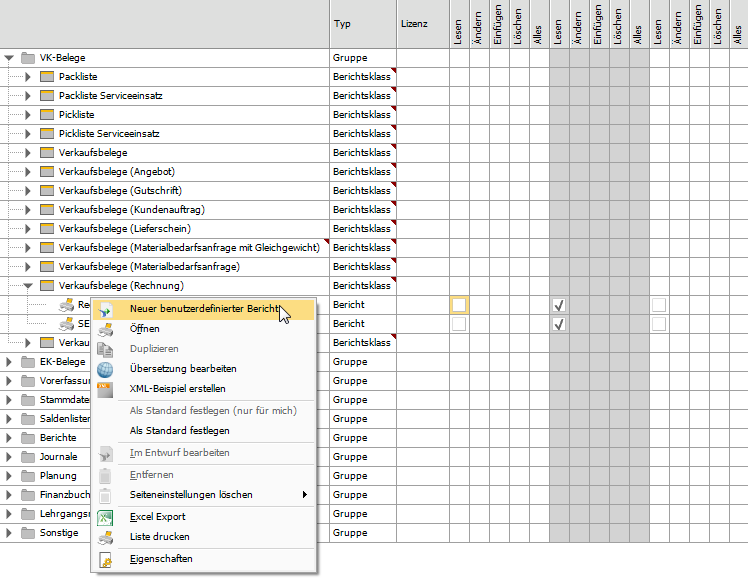
Abbildung 00171
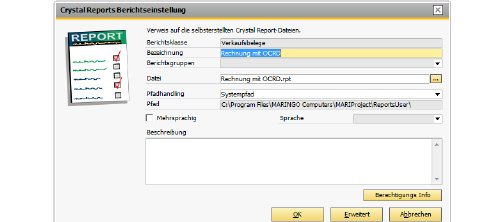
Abbildung: 00188
Geben Sie einen Namen für den neuen Bericht ein und drücken Sie anschließend die Schaltfläche Weiter und Fertigstellen.
Öffnen Sie die Eigenschaften zu diesem Bericht und drücken Sie die Schaltfläche Erweitern:
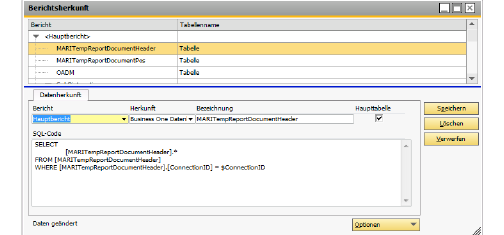
Abbildung 00189
Wählen Sie den <Hauptbericht> und tragen Sie eine neue Herkunft ein.
Bericht
Wählen Sie Hauptbericht.
Herkunft
Wählen Sie die Herkunft aus (in diesem Beispiel Business One Datenbank (Mandant)).
Bezeichnung
Benennen Sie die Tabelle in Crystal. Diese Bezeichnung erscheint in der Datenherkunft.
SQL-Code
Wählen Sie das SQL-Statement.
Da Dokumente (Rechnungen, Angebote etc.) nicht über einen Filter geöffnet werden können, muss eine XML-Schema-Datei ohne Daten erstellt werden, welche mit dem Bericht verknüpft wird.
Wählen Sie Optionen > ADO.NET XML Schema Datei erstellen:
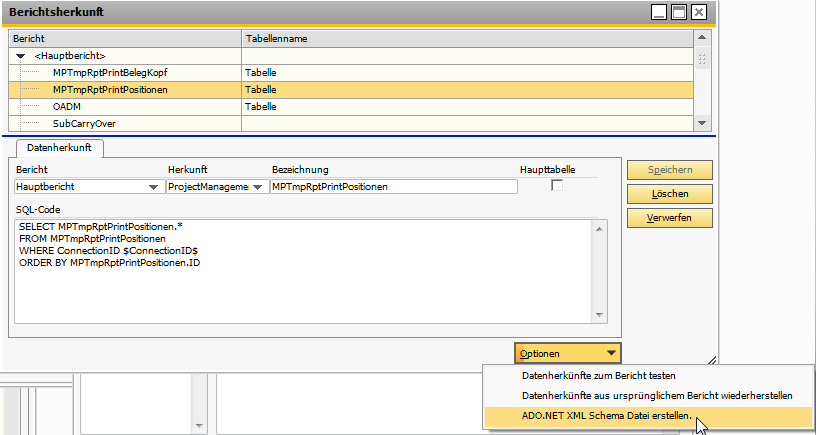
Abbildung 00190
Speichern Sie die XML-Schema-Datei, um sie mit Crystal zu verknüpfen. Schließen Sie dann die Maske Berichtsherkunft und drücken Sie OK in den Eigenschaften. Öffnen Sie anschließend Crystal Reports (Im Entwurf bearbeiten), um die neue Tabelle mit der Datenquelle zu verknüpfen.
Ursprüngliche Datenherkunft
Um Dokumente in MARIProject drucken zu können, werden sämtliche Informationen aus den Ursprungstabellen (OINV, OQUT ...) gelesen und in temporären Tabellen in der MARIProject-Datenbank gespeichert.
MPTmpRptPrintBelegKopf
Kopf des Dokumentes
MPTmpRptPrintPositionen
Im Dokument enthaltene Positionen
MPTmpRptPrintSteuer
Im Dokument enthaltene Mehrwertsteuer
MPTmpRptPrintZKD
Im Dokument enthaltene Zahlungsbedingungen
Öffnen Sie Datenbankexport:
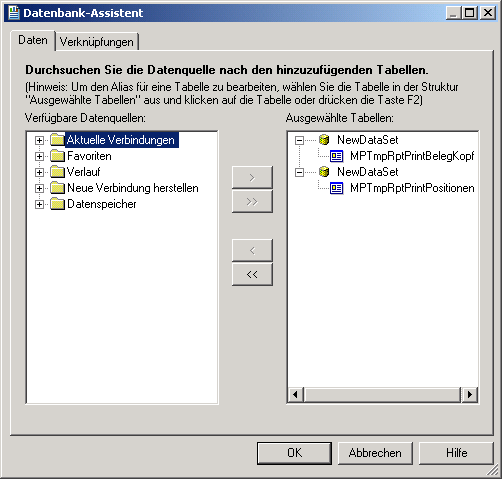
Abbildung 00191: Crystal Reports 2013 - Datenquelle ursprünglicher MARIProject-Dokumente
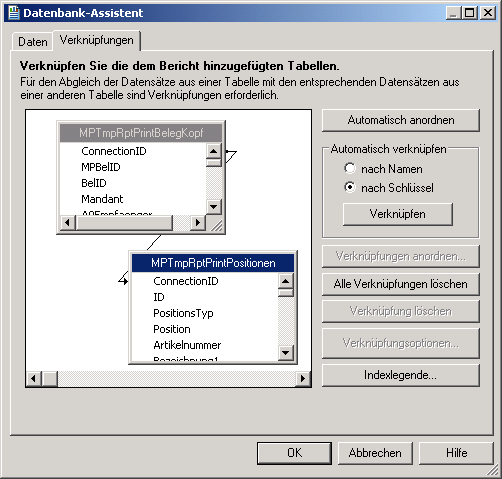
Abbildung 00192: Crystal Reports 2013 - Verknüpfung der dem Bericht hinzugefügten Tabellen
In diesem Beispiel fügen wir eine neue Datenquelle (OCRD) hinzu. Wählen Sie Neue Verbindung erstellen im Register Daten und ADO.NET (XML).
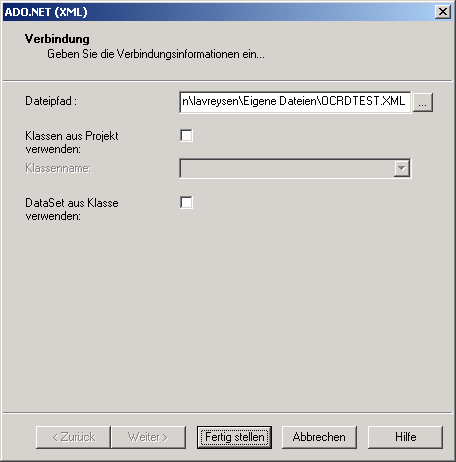
Abbildung: 00195
Verschieben Sie die neue Quelle nach rechts:
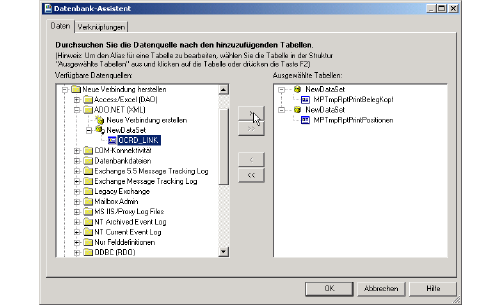
Abbildung: 00174
Verknüpfen Sie den CardCode mit dem Feld A0Empfaenger in den temporären Tabellen.
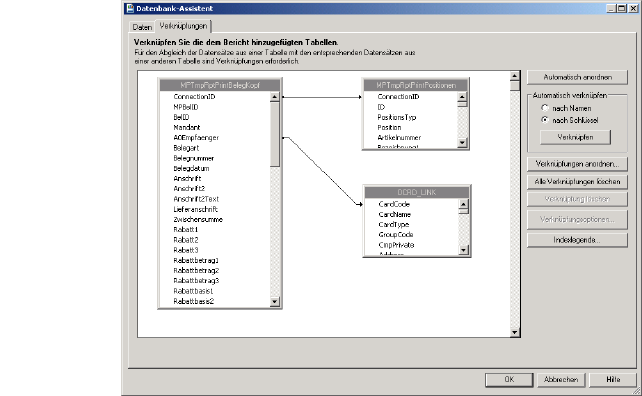
Abbildung 00193
Jetzt können Sie die neue Datenquelle speichern.
In diesem Beispiel sind im Kopf zwei Felder enthalten:
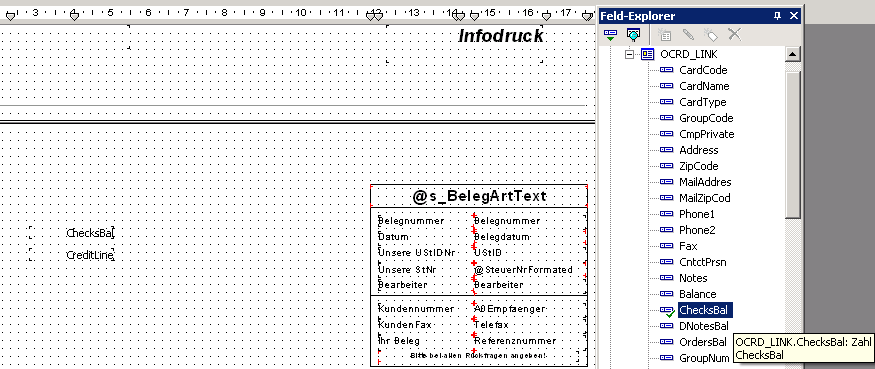
Abbildung 00194

Technischer Hinweis: In diesem Beispiel wird die Verknüpfung zwischen der OCRD-Tabelle und den temporären Tabellen in MARIProject durch Crystal selbst gesteuert. Um diese Aktion durchzuführen, lädt Crystal ALLE Zeile aus der OCRD-Tabelle und verknüpft diese im Speicher. Bitte verwenden Sie nur Felder, die Sie auch benötigen.