Menüberechtigungen
Menüberechtigungen können eingestellt werden für:
-
Fat Client (& S. 83-23)
-
Web Client (& S. 83-24)
-
Mobile Client (& S. 83-24)
-
Kundenportal (& S. 83-25)
Menüberechtigungen Fat Client
Wählen Sie MARIProject > Administration > Berechtigungen > Fat Client > Menüberechtigungen:
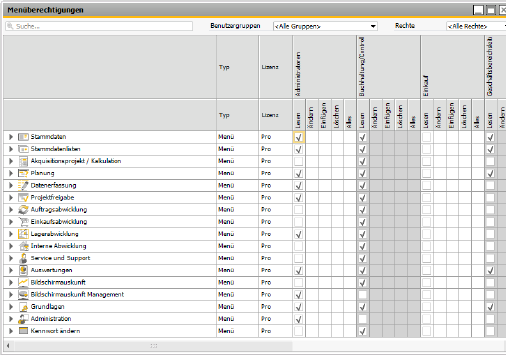
Abbildung 00140: Menüberechtigungen
Alle Menüpunkte aus MARIProject werden aufgelistet. Die einzelnen Rechte können durch einfaches Markieren des Kontrollkästchens freigeschaltet werden.
Menüberechtigungen Web Client
Menüberechtigungen können ebenfalls für die Benutzung des Web Clients eingestellt werden. Wählen Sie MARIProject > Administration > Berechtigungen > Web Client >Menüberechtigungen Web Client:
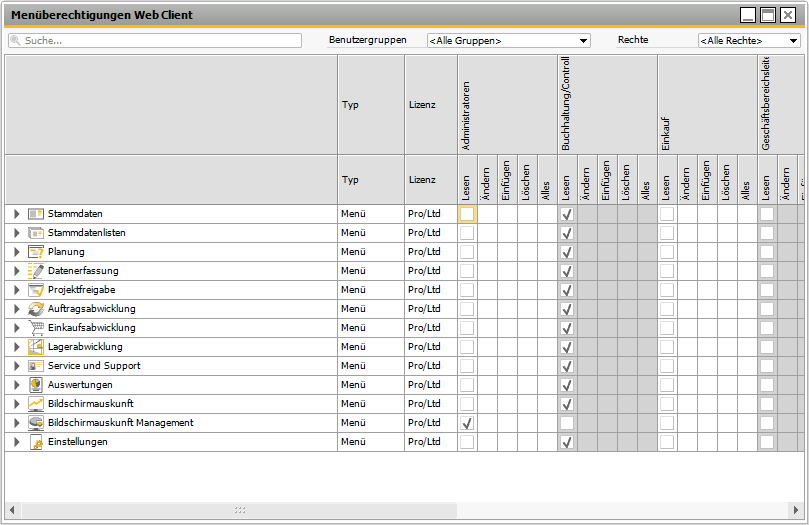
Abbildung 07102: Menüberechtigungen Web Client
Alle Menüpunkte aus MARIProject werden aufgelistet. Die einzelnen Rechte können durch einfaches Markieren des Kontrollkästchens freigeschaltet werden.
Kontextmenü
Für weitere Informationen hierzu, siehe (& S. 83-26).
Menüberechtigungen Mobile Client
Menüberechtigungen können ebenfalls für die Benutzung des Mobile Clients eingestellt werden. Wählen Sie MARIProject > Administration > Berechtigungen > Web Client > Menüberechtigungen Mobile Client:
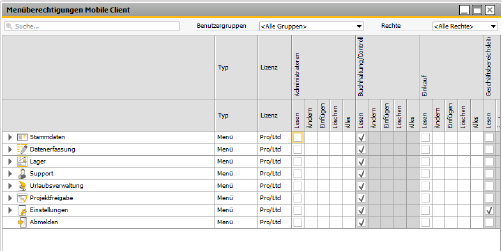
Abbildung 07103: Menüberechtigungen Mobile Client
Alle Menüpunkte aus MARIProject werden aufgelistet. Die einzelnen Rechte können durch einfaches Markieren des Kontrollkästchens freigeschaltet werden.
Kontextmenü
Für weitere Informationen hierzu, siehe (& S. 83-26).
Menüberechtigungen Kundenportal
Menüberechtigungen können ebenfalls für die Benutzung des Kundenportals eingestellt werden. Wählen Sie MARIProject > Administration > Berechtigungen > Kundenportal > Menüberechtigungen Kundenportal:
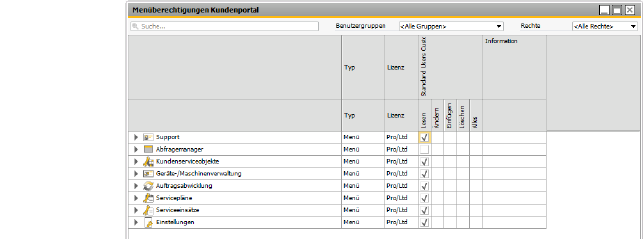
Abbildung 07104: Menüberechtigungen Kundenportal
Alle Menüpunkte aus MARIProject werden aufgelistet. Die einzelnen Rechte können durch einfaches Markieren des Kontrollkästchens freigeschaltet werden.
Kontextmenü
Für weitere Informationen hierzu, siehe (& S. 83-26).
Kontextmenü
Mit der rechten Maustaste gelangen Sie zum Kontextmenü mit weiteren Optionen. Die Optionen variieren, je nachdem welche Menüberechtigungen Sie bearbeiten.
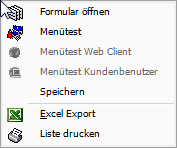
Abbildung 07099: Menüberechtigungen - Kontextmenü
Formular öffnen
Wenn Sie in der Menüberechtigung die Baumstruktur so weit öffnen, dass Sie die Formulare einsehen können, können Sie diese Formulare über die rechte Maustaste öffnen.
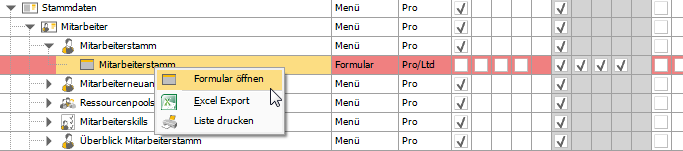
Abbildung 07100: Formular öffnen
Menütest
Nach Einrichtung der Menüberechtigung, kann über das neues Fenster Menütest ein Benutzer ausgewählt werden, um dessen Menüstruktur nach der Berechtigungseinstellung für das Hauptprogramm einzusehen.
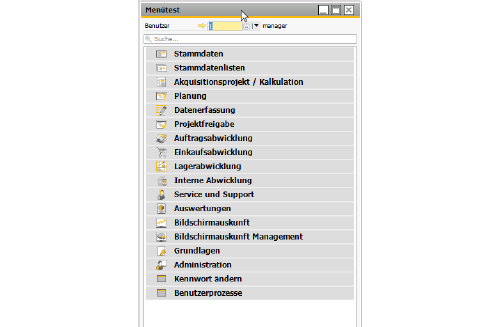
Abbildung 07101: Menütest
Menütest Web Client
Im Menütest Web Client wird die Menüstruktur für den Web Client angezeigt.
Menütest Kundenbenutzer
Im Menütest Kundenportal wird die Menüstruktur für das Kundenportal angezeigt.
Speichern
Änderungen in den Berechtigungseinstellungen werden gespeichert.
Excel Export
Wählen Sie diese Option, um die Menüberechtigungen nach Excel zu exportieren.
Liste drucken
Wählen Sie diese Option, um eine Liste der Menüberechtigungen zu drucken.